
Análisis Automático
Análisis Automático
Sección titulada «Análisis Automático»Un call center que sube grabaciones todo el día no quiere acordarse de pulsar Nuevo Análisis. Con el análisis automático (al llegar), cada llamada se analiza poco después de terminar su transcripción, en lotes pequeños, y el Informe del Centro de Atención se actualiza a medida que llegan los resultados.
El flujo manual sigue funcionando exactamente igual — consulte la Guía Rápida. El análisis automático simplemente lo ejecuta por usted sobre las grabaciones nuevas.
Cómo activarlo
Sección titulada «Cómo activarlo»Hay dos formas de activarlo. Ambas guardan la misma configuración del proyecto.
Desde la configuración del proyecto
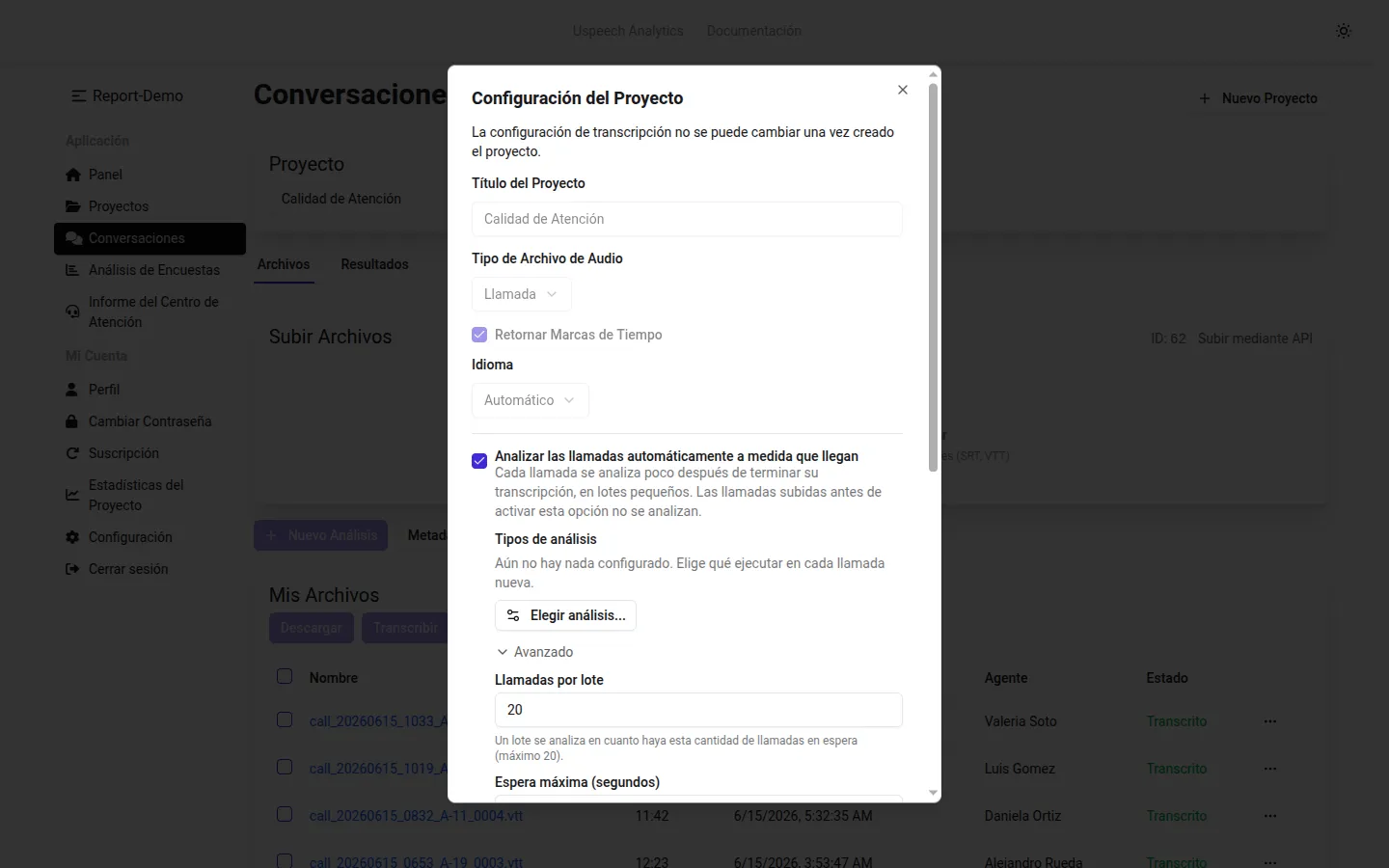
Sección titulada «Desde la configuración del proyecto»- Haga clic en Conversaciones en la barra de navegación y seleccione su proyecto de llamadas
- Haga clic en Configuración — se abre el diálogo Configuración del Proyecto
- Marque Analizar las llamadas automáticamente a medida que llegan
- Haga clic en Elegir análisis… — el asistente de análisis se abre en modo automático
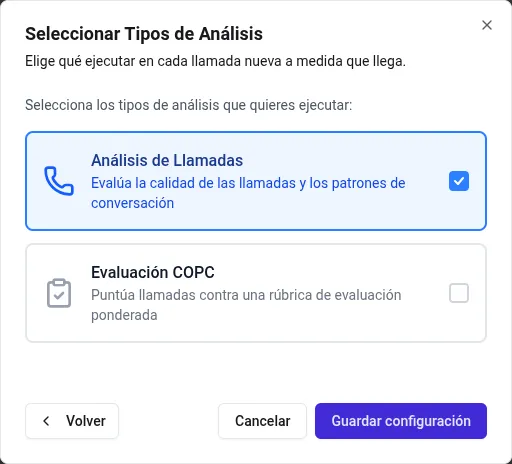
- Elija qué debe ejecutarse en cada llamada nueva y haga clic en Guardar configuración
- Haga clic en Guardar para cerrar el diálogo de configuración
Una vez configurado algo, el diálogo lo resume — los tipos de análisis, y la rúbrica o el número de preguntas asociadas — y el botón pasa a decir Configurar… en lugar de Elegir análisis…:
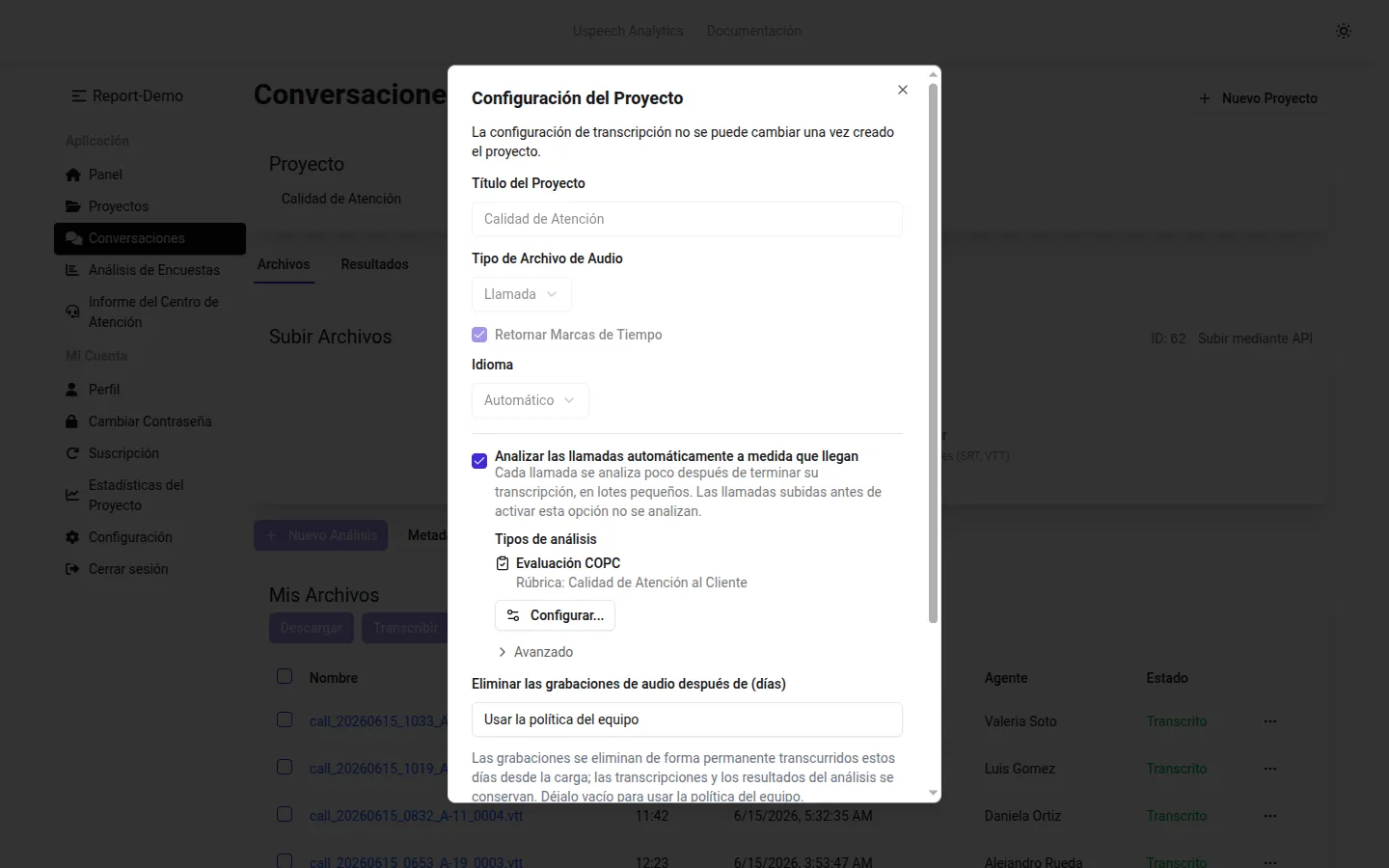
El resto del diálogo —retención del audio, transcripción privada y número de hablantes— se describe en Configuraciones del Proyecto.
Desde un análisis que ya está ejecutando
Sección titulada «Desde un análisis que ya está ejecutando»En el último paso del asistente, marque Analizar también las nuevas llamadas automáticamente con esta configuración. Los archivos seleccionados se analizan ahora y la misma configuración queda guardada para las próximas subidas.
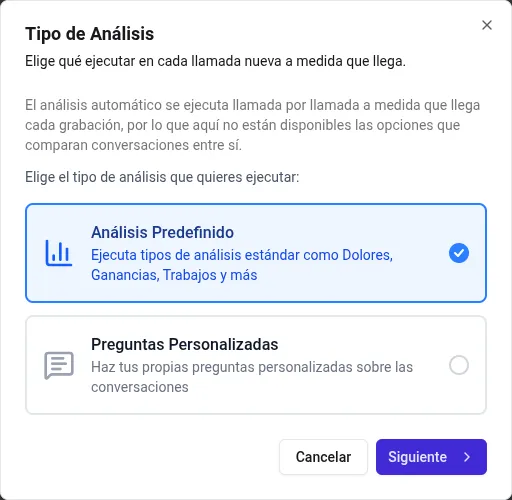
La casilla solo aparece cuando la selección también puede ejecutarse llamada por llamada — los tipos de análisis que comparan conversaciones entre sí no pueden.
Qué puede ejecutarse automáticamente
Sección titulada «Qué puede ejecutarse automáticamente»| Tipo de análisis | Requisito |
|---|---|
| Análisis de Llamadas | — |
| Evaluación COPC | Debe seleccionarse una rúbrica de evaluación |
| Preguntas Personalizadas | Al menos una pregunta, respondida por llamada — escritas a mano o tomadas de una plantilla |
El análisis automático es, por construcción, llamada por llamada: el asistente omite el paso de alcance y oculta las opciones que comparan conversaciones entre sí:
La configuración se rechaza si no podría producir resultados: COPC sin rúbrica, preguntas personalizadas sin preguntas, ningún tipo de análisis seleccionado o un proyecto que no sea de llamadas.
Usar una plantilla para las preguntas personalizadas
Sección titulada «Usar una plantilla para las preguntas personalizadas»En el paso Fuente de preguntas puede tomar las preguntas de una plantilla guardada en lugar de escribirlas. La plantilla en sí queda guardada con la configuración, no solo las preguntas que contenía, y hace dos cosas:
- Cada llamada nueva se responde según la lista de preguntas de la plantilla
- El resultado combinado codifica esas respuestas contra los códigos predefinidos de la plantilla, si tiene un libro de códigos vinculado — en lugar de inventar categorías a partir de las propias respuestas
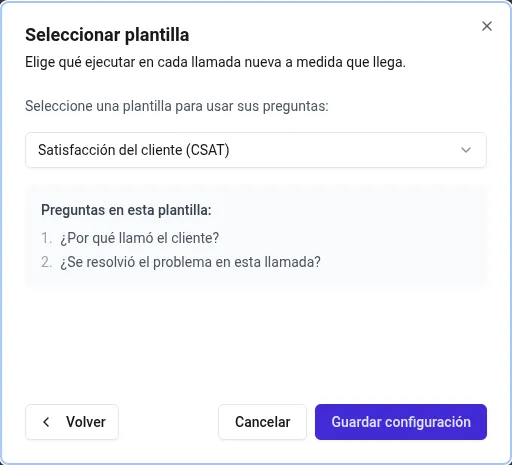
El análisis automático siempre clasifica contra el libro de códigos en lugar de reagrupar, sea cual sea el valor de Congelar códigos en la plantilla: los lotes que llegan con horas de diferencia tienen que seguir siendo comparables. Una respuesta que no encaje en ningún código todavía puede añadir uno, así que de vez en cuando aparece un código nuevo al final de la lista.
Al volver a abrir Configurar… la plantilla sigue seleccionada, de modo que guardar la configuración otra vez no descarta sus códigos.
Cuándo se ejecuta un lote
Sección titulada «Cuándo se ejecuta un lote»Las llamadas se ponen en cola al terminar su transcripción y se despachan por lotes:
- Llamadas por lote — un lote se analiza en cuanto hay esta cantidad de llamadas en espera (por defecto 20, máximo 20)
- Espera máxima (segundos) — un lote parcial se analiza igualmente cuando la llamada más antigua en espera alcanza esta antigüedad (por defecto 300 segundos)
Ambos ajustes están en Avanzado, dentro del diálogo Configuración del Proyecto. Reduzca la espera si quiere ver resultados antes en una cola con poco volumen; deje los valores por defecto si sube en bloque.
Dónde aparecen los resultados
Sección titulada «Dónde aparecen los resultados»- El Informe del Centro de Atención agrega todas las llamadas analizadas y se actualiza mientras el análisis está en curso
- La pestaña Resultados del proyecto muestra un resultado combinado por tipo de análisis, etiquetado todas las llamadas analizadas, que cubre todas las llamadas analizadas hasta el momento — los lotes individuales no se listan por separado
- La pestaña Archivos muestra las llamadas que no se pudieron analizar
El resultado combinado se abre como cualquier otro resultado y se exporta igual a Word, Excel y PowerPoint.
Actualizar categorías en un resultado combinado
Sección titulada «Actualizar categorías en un resultado combinado»Las respuestas de texto libre —motivos de contacto, errores, indicaciones faltantes y las respuestas a las preguntas personalizadas— se agrupan en categorías. Las llamadas nuevas se clasifican contra las categorías ya existentes, lo que mantiene la coherencia y el costo bajos. Un reagrupamiento completo se ejecuta a diario, o cuando usted lo pide con el botón Actualizar categorías de un resultado combinado. Se ejecuta en segundo plano: recargue la página unos minutos después.
Lo que está respaldado por un libro de códigos nunca se reagrupa: los motivos de contacto en proyectos con códigos predefinidos congelados, y las respuestas a preguntas personalizadas cuyas preguntas vinieron de una plantilla con códigos, siempre se clasifican contra esos códigos. Actualizar categorías las vuelve a clasificar contra el mismo libro de códigos en lugar de reemplazarlo.
Cuándo se omite una llamada
Sección titulada «Cuándo se omite una llamada»El análisis automático puede fallar en una llamada concreta sin detener el resto. La pestaña Archivos muestra el motivo bajo el estado del archivo:
| Mensaje | Significado |
|---|---|
| Análisis automático omitido: cuota agotada | Su suscripción no tiene minutos disponibles para cubrir este archivo. Las transcripciones subidas (SRT/VTT) se cobran al analizarlas, porque nunca pasaron por la transcripción. |
| El análisis automático falló | La llamada no se pudo analizar, normalmente porque no había transcripción disponible |
El informe también muestra un aviso con el número de llamadas que fallaron en el análisis automático, para que un informe corto se explique a sí mismo en lugar de parecer vacío.
Cambiar la configuración más adelante
Sección titulada «Cambiar la configuración más adelante»Los tipos de análisis, la rúbrica y la plantilla que respalda las preguntas personalizadas pueden cambiarse en cualquier momento desde Configuración → Configurar…; el cambio se aplica a las llamadas que lleguen después. La excepción es cambiar el libro de códigos de la plantilla: eso además vuelve a codificar las respuestas ya recopiladas, en el siguiente resultado combinado.