
Acceso para Agentes
El rol de Agente da a cada agente de call center un acceso propio. Un agente ve las llamadas en las que sus metadatos lo indican como agente: sus puntuaciones, las transcripciones y un informe personal que puede descargar. No ve a otros agentes, ni cifras de todo el equipo, ni la configuración de los proyectos, y no puede cambiar nada.
La configuración tiene tres pasos:
- Agregue el correo de cada agente a sus metadatos de llamadas
- Invite al agente con el rol de Agente
- El agente crea su cuenta desde el correo de invitación
Los pasos 1 y 2 se pueden hacer en cualquier orden. Las llamadas del agente aparecen en cuanto ambos están hechos.
1. Agregue el correo del agente a sus metadatos de llamadas
Sección titulada «1. Agregue el correo del agente a sus metadatos de llamadas»Uspeech vincula a un agente con sus llamadas por correo electrónico, así que sus metadatos deben incluirlo. Agregue una columna agent_email a su manifiesto CSV, junto al agent_id:
filename,call_datetime,agent_id,agent_name,agent_emailcall_001.mp3,2026-06-15 09:12:00,A-14,Emilio Vargas,emilio.vargas@example.comTambién puede:
- Usar el correo como ID del agente. Un
agent_idque sea una dirección de correo válida se interpreta también como el correo del agente, así que no necesita una columna aparte. - Completar Correo del agente en el diálogo Editar metadatos de la llamada
- Enviar
agent_emailmediante la API
Llamadas que ya subió. El correo pertenece al agente, no a una llamada concreta. Una sola fila con el agent_id y el agent_email de un agente vincula todas las llamadas que ya tienen ese agent_id, así que no hace falta volver a subirlas todas.
Consulte Correo del agente para ver los detalles.
2. Invite al agente
Sección titulada «2. Invite al agente»Solo los administradores del equipo pueden invitar.
- Abra el menú del equipo, arriba en la navegación lateral, y elija Configuración del Equipo
- En Invitar Miembros del Equipo, escriba el correo del agente. Debe ser la misma dirección que figura en sus metadatos de llamadas
- Elija Agente (solo su propio informe) como rol
- Haga clic en Invitar
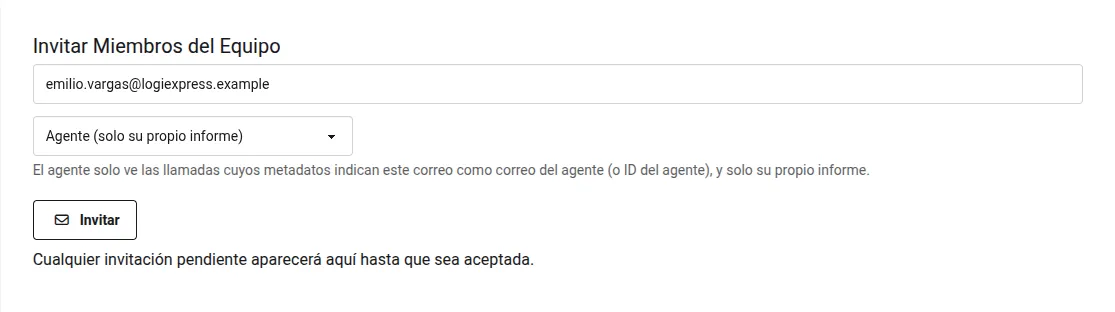
La invitación caduca a los 14 días. Reenviar Invitación envía un nuevo correo y vuelve a empezar los 14 días.
3. El agente acepta la invitación
Sección titulada «3. El agente acepta la invitación»El agente abre el enlace del correo de invitación y hace clic en Crear Cuenta para Aceptar. Tras registrarse, llega a su propio informe.
Qué ve un agente
Sección titulada «Qué ve un agente»La navegación lateral solo tiene Mi informe, Mis llamadas, Perfil, Cambiar Contraseña y Cerrar sesión.
Mi informe
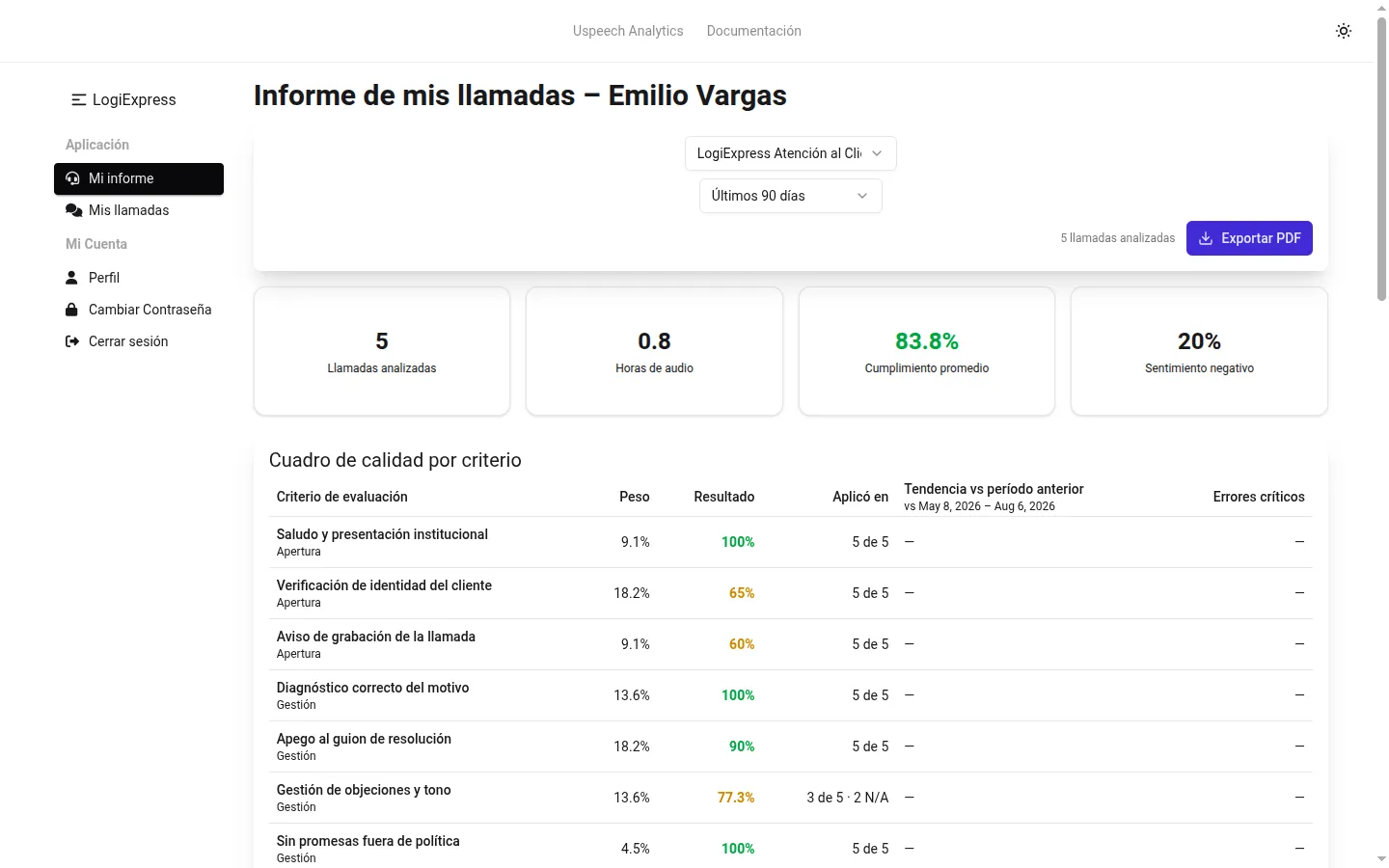
Sección titulada «Mi informe»Es el Informe del Centro de Atención calculado únicamente a partir de las llamadas del propio agente. Todas las cifras, incluida la comparación con el período anterior, describen a ese agente.
| Sección | Qué obtiene el agente |
|---|---|
| Métricas principales, cuadro de calidad, tendencia de cumplimiento | Calculados a partir de sus propias llamadas |
| Motivos de contacto, comparación de turnos | Calculados a partir de sus propias llamadas |
| Llamadas ejemplares | Sus mejores llamadas, dos como máximo, igual que en el informe del equipo. Solo ejemplares en la lista de llamadas las muestra todas |
| Llamadas | Sus propias llamadas, con el detalle completo de cada una y sin el filtro de agente |
| Respuestas a preguntas personalizadas | Las respuestas de sus propias llamadas |
| Desempeño de agentes | No se muestra |
| Buenas prácticas para replicar | No se muestra, porque cita llamadas de otros agentes |
| Actualizar motivos de contacto | No se muestra |
El informe cubre solo las llamadas analizadas, igual que el del equipo. Se abre en Últimos 30 días, así que las llamadas más antiguas requieren un rango de fechas más amplio.
El PDF personal
Sección titulada «El PDF personal»Exportar PDF genera un informe escrito para el agente, en el idioma de su perfil. Cuando usted lo descarga para el agente desde el Informe del Centro de Atención, está en su idioma. La IA se dirige directamente al agente, a partir de sus propias cifras, y nunca lo compara con nadie.
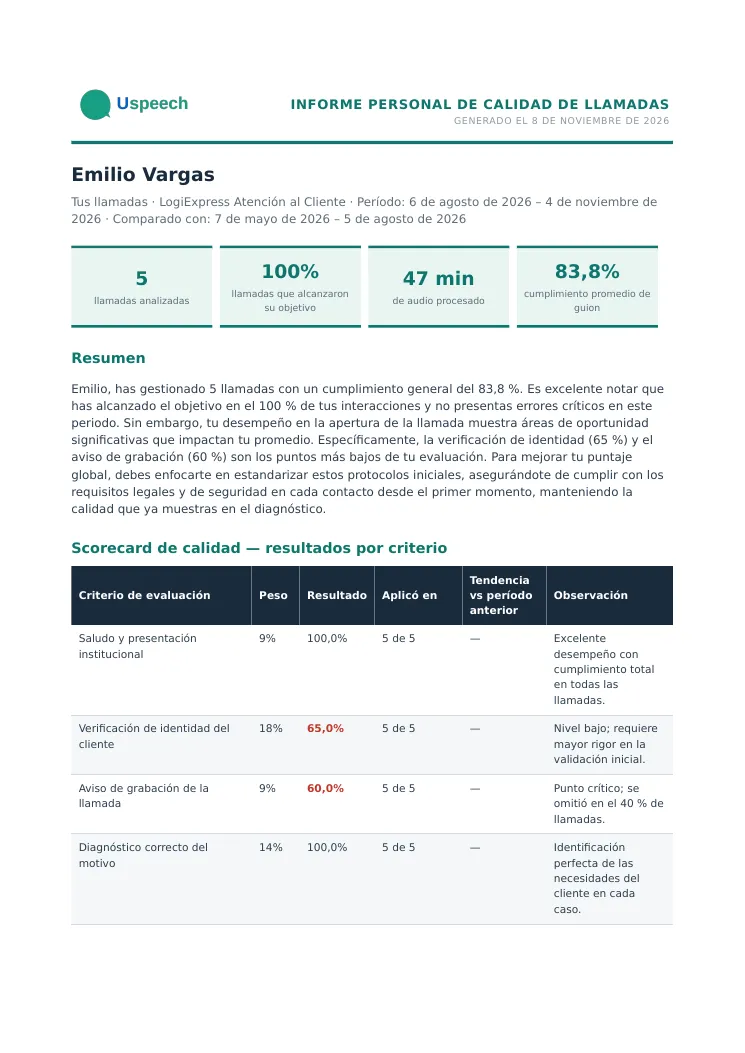
Contiene las métricas principales del agente, un resumen, su cuadro de calidad y sus motivos de contacto, Lo que haces bien, Dónde mejorar, Tus mejores llamadas, Recomendaciones para ti y una breve nota sobre cómo se evalúan las llamadas. Si el texto de la IA no se puede generar, el PDF se produce igualmente con las tablas.
Mis llamadas
Sección titulada «Mis llamadas»Una versión de solo lectura de la página Conversaciones. La lista de proyectos contiene solo los proyectos con alguna llamada del agente.
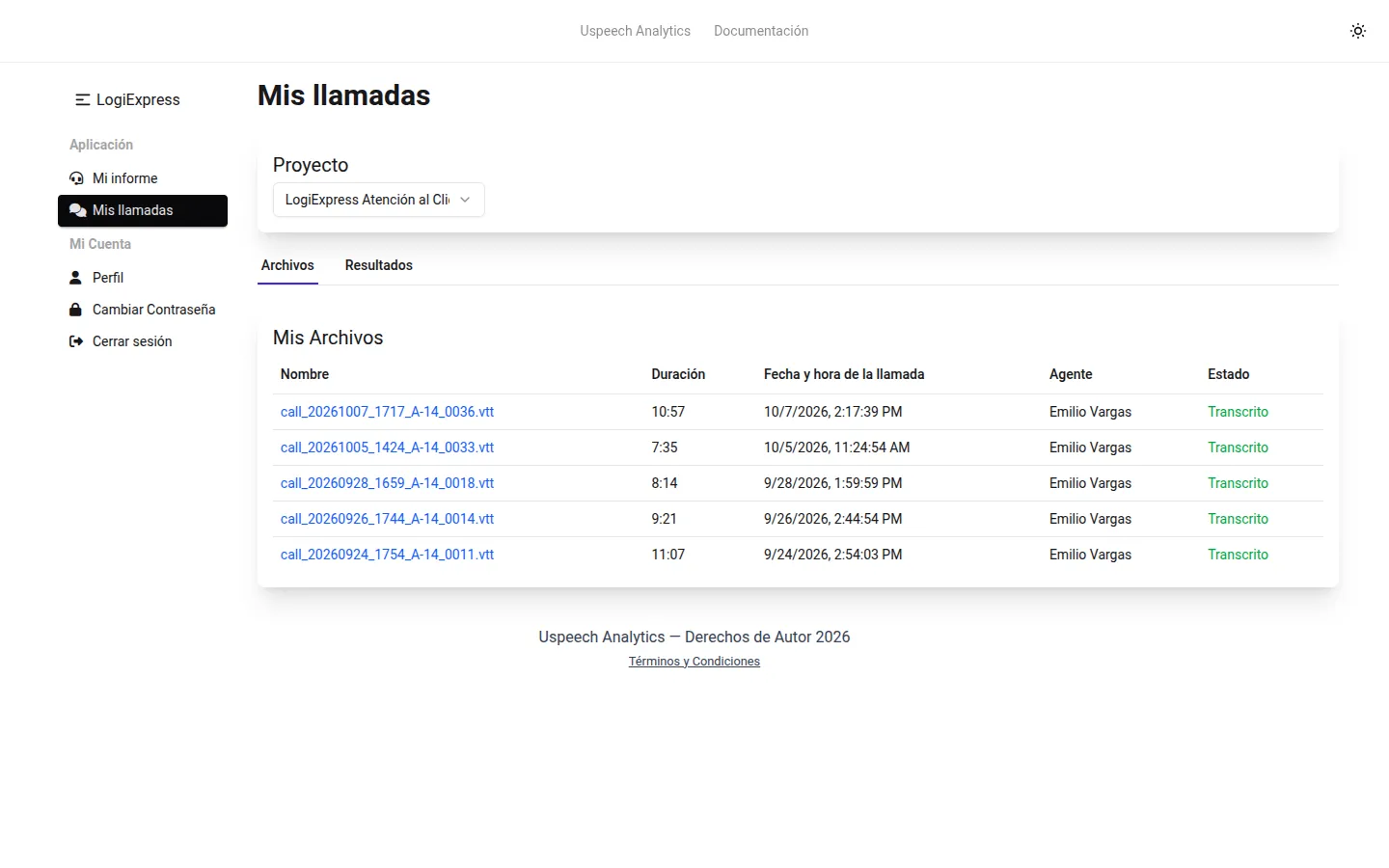
- Archivos muestra las llamadas del agente en ese proyecto, incluidas las que aún no se han analizado. Haga clic en una llamada transcrita para leer su transcripción.
- Resultados muestra los análisis de Calls Analysis y COPC finalizados que incluyen alguna de sus llamadas. Ver Resultados los abre solo con las llamadas de ese agente, y los totales y promedios de la página se recalculan a partir de ellas.
Lo que un agente no puede hacer
Sección titulada «Lo que un agente no puede hacer»| Datos de otras personas | Llamadas, puntuaciones y transcripciones de otros agentes, la tabla de agentes y las cifras de todo el equipo |
| Cambios | Subir, editar o eliminar cualquier cosa, ejecutar o reintentar un análisis, compartir un proyecto |
| Configuración | Configuración de proyectos, rúbricas, plantillas, configuración del equipo y suscripción |
| Grabaciones y descargas | Escuchar el audio y descargar transcripciones o resultados. El PDF personal es la única descarga |
| API | No se pueden crear claves API, y cualquier clave que la cuenta ya tenga deja de funcionar |
Cualquier otra página muestra un error de página no encontrada, aunque el agente escriba su dirección directamente.
Cómo se asocian las llamadas a un agente
Sección titulada «Cómo se asocian las llamadas a un agente»Una llamada pertenece a un agente cuando se cumplen estas dos condiciones:
- Sus metadatos indican al agente. El agente de la llamada proviene de un manifiesto CSV, del diálogo Editar metadatos de la llamada o de la API. Un nombre que la IA escuchó en la conversación no cuenta, así que una llamada subida sin metadatos nunca llega a un agente, aunque el nombre coincida.
- Los correos coinciden. El correo de ese agente es la dirección a la que se envió la invitación, dentro del mismo equipo. Las mayúsculas no importan.
La dirección queda fijada al aceptar la invitación. Cambiar el correo en su perfil no cambia las llamadas que ve un agente, así que nadie puede llegar a las llamadas de un compañero editando su propio perfil.
Administrar agentes
Sección titulada «Administrar agentes»Quién puede ser agente. Una cuenta de agente solo tiene membresías de agente. Puede ser agente en más de un equipo, pero no puede ser además miembro ni administrador de ningún equipo.
Cambiar el rol de alguien. El rol de Agente solo se asigna mediante invitación, y no se puede cambiar a otro rol ni desde otro rol. Use Eliminar del Equipo y envíe una nueva invitación.
Retirar el acceso. En Configuración del Equipo, haga clic en el nombre del agente en Miembros del Equipo y elija Eliminar del Equipo. El acceso termina de inmediato. Las llamadas y puntuaciones del agente permanecen en sus informes.
Cambiar el correo de un agente. Escriba la nueva dirección en sus metadatos, elimine al agente del equipo e invite a la nueva dirección. La dirección invitada es fija, así que cambiar solo los metadatos le quita el acceso a la dirección anterior sin dárselo a la nueva.
Descargar el informe de un agente
Sección titulada «Descargar el informe de un agente»En el Informe del Centro de Atención, haga clic en el icono de descarga junto al agente en Desempeño de agentes. Obtiene el PDF personal de ese agente para los proyectos y fechas seleccionados, el mismo que obtendría con su propio acceso. Úselo para comprobar lo que ve un agente, o para enviar a los agentes sus informes sin invitarlos. La API de Informes de Llamadas devuelve el mismo informe, o su PDF, con ?agent=<id>.
Si algo no se ve bien
Sección titulada «Si algo no se ve bien»El informe del agente o Mis llamadas están vacíos
Sección titulada «El informe del agente o Mis llamadas están vacíos»| Compruebe | Qué hacer |
|---|---|
| ¿Coinciden los correos? | Abra una de las llamadas del agente con Editar metadatos de la llamada y compare Correo del agente con la dirección que invitó |
| ¿El agente de la llamada proviene de sus metadatos? | Las llamadas subidas sin metadatos se vinculan al nombre que escuchó la IA, que no cuenta. Suba un manifiesto para ellas |
| ¿El informe está vacío, pero Mis llamadas no? | Las llamadas aún no se han analizado o están fuera del rango de fechas. Pruebe Todo el tiempo |
Solo aparecen algunas llamadas de un agente
Sección titulada «Solo aparecen algunas llamadas de un agente»La causa habitual es un agente identificado solo por su nombre, sin agent_id. Agregar un correo a un agente que solo tiene nombre crea un segundo registro de agente con el mismo nombre, y las filas posteriores sin correo van al primero. Asigne al agente un agent_id estable, o incluya agent_email en todas las filas.
Se rechaza una invitación
Sección titulada «Se rechaza una invitación»«Esta invitación es para una cuenta de agente, que no puede pertenecer a otros equipos.» La dirección ya tiene una cuenta normal, normalmente porque la persona se registró antes de recibir la invitación o pertenece a otro equipo. Una cuenta no puede ser ambas cosas, así que invite a otra dirección para el rol de agente y use esa dirección en sus metadatos de llamadas.
«Las cuentas de agente no pueden unirse a otros equipos.» El caso contrario: la cuenta es de agente y recibió una invitación como miembro o administrador. Use otra dirección para esa invitación.