
Proyectos y Grabaciones
Cada grabación vive en un proyecto de la página Conversaciones. Esta página es la referencia de lo que todos los proyectos tienen en común: cómo se crean y configuran, qué puede subir, cómo avanza la transcripción y qué hacer cuando falla.
Para saber qué hacer después con las transcripciones, consulte la Guía de Análisis de Conversación (entrevistas y grupos focales) o la Guía de Análisis de Call Center (grabaciones de llamadas).
Crear un proyecto
Sección titulada «Crear un proyecto»- Haga clic en Conversaciones en la navegación izquierda
- Haga clic en Nuevo Proyecto
- Responda “¿Qué tipo de archivos de audio vas a analizar?”
- Haga clic en Siguiente, escriba un Nombre del Proyecto y haga clic en Crear
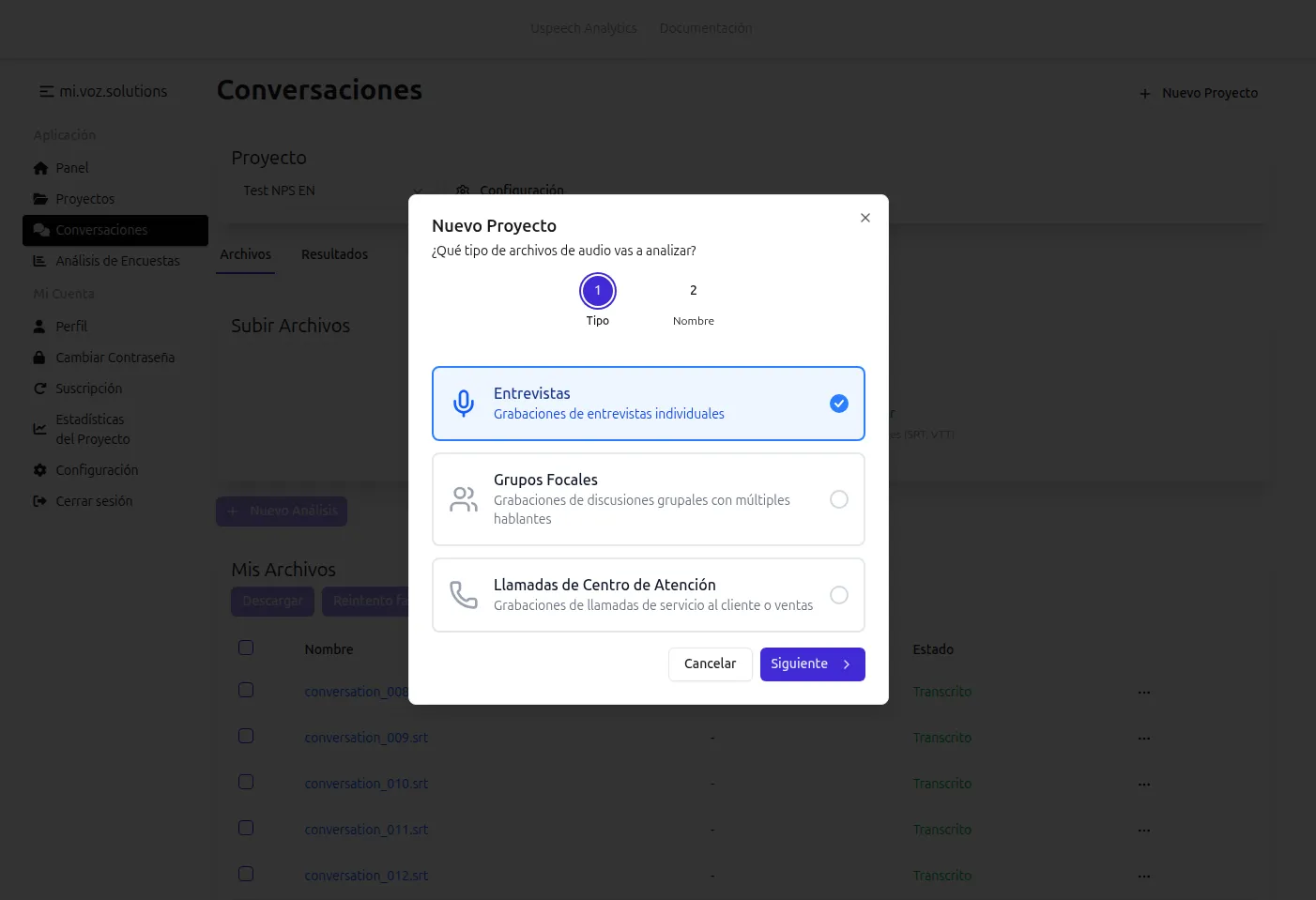
| Tipo de audio | En el asistente | Úselo para |
|---|---|---|
| Entrevistas | Grabaciones de entrevistas individuales | Entrevistas con un participante; se analizan con la Guía de Análisis de Conversación |
| Grupos Focales | Grabaciones de discusiones grupales con múltiples hablantes | Discusiones grupales; añade el alcance de análisis Por hablante |
| Llamadas de Centro de Atención | Grabaciones de llamadas de servicio al cliente o ventas | Llamadas de centro de contacto; habilita la Evaluación COPC, el Análisis de Llamadas, los metadatos de llamadas, el análisis automático y el Informe del Centro de Atención — consulte la Guía de Análisis de Call Center |
Configuración del proyecto
Sección titulada «Configuración del proyecto»Abra el proyecto y haga clic en Configuración. El diálogo Configuración del Proyecto tiene dos partes: “La configuración de transcripción no se puede cambiar una vez creado el proyecto.”
Fijado al crear el proyecto
Sección titulada «Fijado al crear el proyecto»Aparece atenuado, para que pueda comprobar con qué se creó el proyecto:
- Tipo de Archivo de Audio — el tipo de audio elegido en el asistente
- Idioma — siempre Auto: el idioma se detecta automáticamente, incluso en grabaciones que mezclan idiomas
- Retornar Marcas de Tiempo — siempre activado. Las marcas de tiempo permiten saltar desde una cita de un resultado de análisis al momento exacto de la transcripción
Modificable en cualquier momento
Sección titulada «Modificable en cualquier momento»Edítelo cuando quiera y haga clic en Guardar.
Eliminar las grabaciones de audio después de (días) — las grabaciones se eliminan de forma permanente transcurridos estos días desde la carga. Las transcripciones y los resultados del análisis se conservan, así que el trabajo anterior sigue siendo legible cuando el audio ya no está. Deje el campo vacío para seguir la política de retención de su equipo.
Transcribir las grabaciones únicamente en infraestructura privada — las grabaciones se procesan con un servicio de reconocimiento de voz operado por Uspeech y nunca se envían a un proveedor externo.
- La transcripción puede tardar más
- Una grabación que no pueda procesarse de forma privada falla en lugar de enviarse fuera
- Su equipo puede exigirlo para todos los proyectos, en cuyo caso la casilla aparece marcada y bloqueada, con una nota que lo explica
Número de hablantes — aparece al activar la transcripción privada. Indica al reconocedor cuántas personas hay en la grabación, en lugar de dejar que lo deduzca.
| Opción | Cuándo usarla |
|---|---|
| Detectar automáticamente | El número varía entre grabaciones — entrevistas con un segundo participante, grupos focales, llamadas que se transfieren |
| 1–10 hablantes | Todas las grabaciones del proyecto tienen el mismo número de voces |
Indicar la cifra es más rápido y más fiable: si lo deduce por su cuenta, el reconocedor puede repartir una misma voz entre dos hablantes. Los proyectos de llamadas usan 2 hablantes por defecto.
La transcripción privada y el número de hablantes se aplican solo a las transcripciones nuevas — las grabaciones ya transcritas no cambian.
Análisis automático (solo proyectos de llamadas) — los proyectos de Llamadas de Centro de Atención llevan además Analizar las llamadas automáticamente a medida que llegan. Consulte Análisis Automático.
Subir grabaciones
Sección titulada «Subir grabaciones»Abra la pestaña Archivos del proyecto y arrastre los archivos al área de carga, o haga clic en ella para elegirlos. La transcripción empieza sola — no hay que pulsar ningún botón después de subir.
Archivos admitidos
Sección titulada «Archivos admitidos»| Tipo | Formatos | Qué ocurre |
|---|---|---|
| Audio | MP3, WAV, M4A, AAC, OGG, FLAC, WebM, WMA | Se transcribe automáticamente |
| Video | MP4 | Se extrae la pista de audio y se transcribe |
| Transcripciones | SRT, VTT | Se importan tal cual — sin transcripción, listas para analizar |
Otros formatos de video (MOV, AVI…) no se aceptan — conviértalos a MP4 o extraiga el audio antes.
Límites
Sección titulada «Límites»- Duración mínima: 10 segundos. Las grabaciones más cortas — solo tono de llamada, solo pitido o exportaciones vacías del sistema telefónico — fallan con Audio demasiado corto y no se cobran.
- Se recomienda una tasa de bits de al menos 16 kbps para obtener resultados fiables.
Facturación
Sección titulada «Facturación»- El audio se factura por su duración al terminar la transcripción, sin importar cuántos análisis ejecute después sobre él.
- Las transcripciones subidas (SRT, VTT) se facturan por la duración que cubren sus marcas de tiempo, solo cuando se analizan por primera vez. En un proyecto de llamadas con análisis automático, eso ocurre en cuanto entran en la cola.
Para recibir un correo cuando terminen sus cargas, active Notify job completion en su Perfil.
Estados y acciones de los archivos
Sección titulada «Estados y acciones de los archivos»La columna Estado de la pestaña Archivos indica en qué punto está cada archivo:
| Estado | Significado |
|---|---|
| Subido | Recibido, la transcripción no ha empezado — normalmente porque la suscripción no tenía minutos al subirlo |
| Transcribiendo | En transcripción. Suele tardar alrededor de 1/8 de la duración del audio |
| Transcrito | Listo — la transcripción se puede abrir, descargar y analizar |
| Fallido | Algo salió mal; cuando se conoce el motivo aparece bajo el estado: Audio demasiado corto o No se detectó voz |
En los proyectos de llamadas también puede aparecer Análisis automático omitido: cuota agotada o El análisis automático falló bajo el estado.
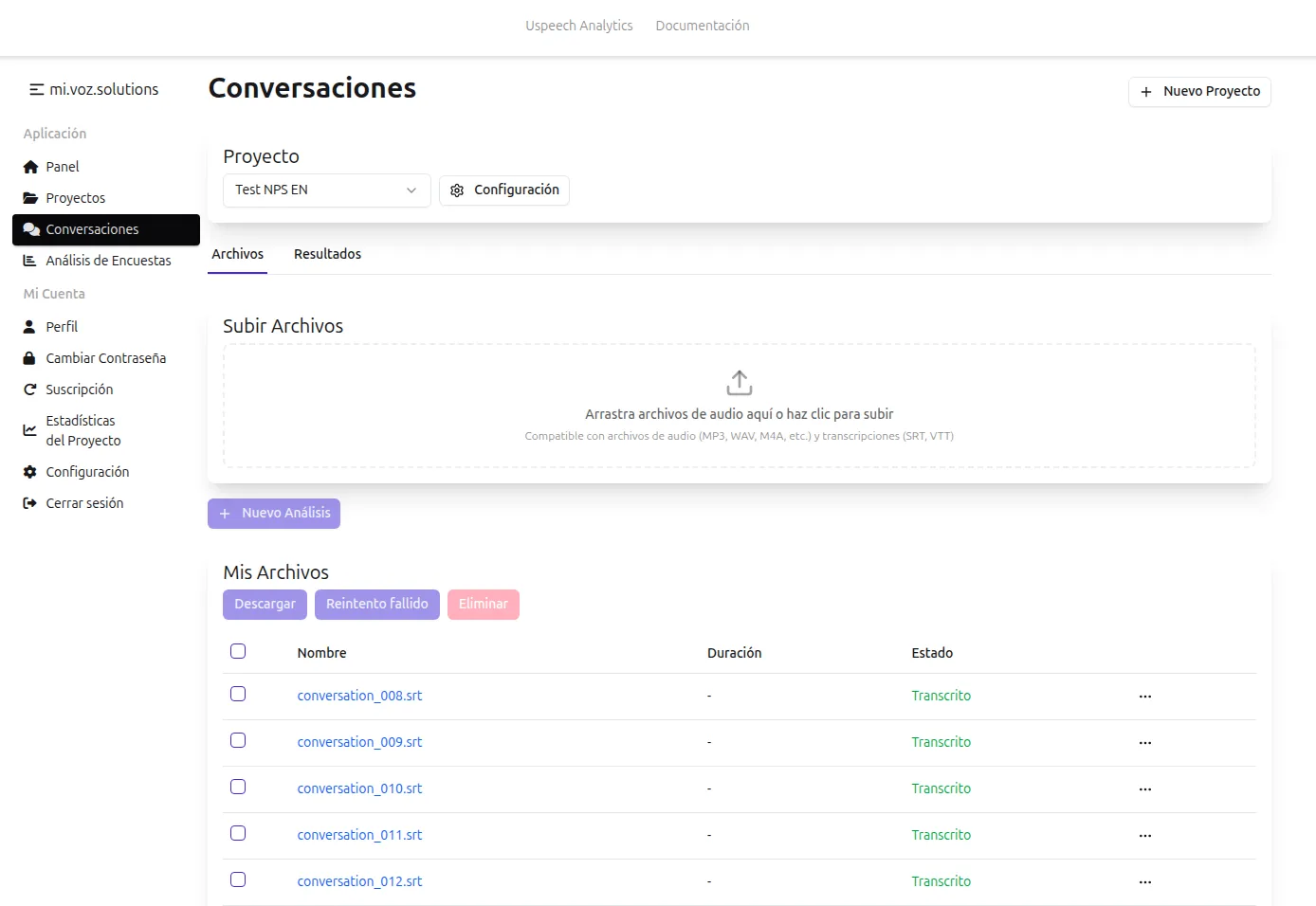
El menú ⋯ junto a cada archivo ofrece:
| Acción | Cuándo aparece |
|---|---|
| Transcribir | El archivo está Subido pero la transcripción no empezó |
| Reintentar transcripción | El archivo está Fallido |
| Descargar → Word (DOCX) o VTT | El archivo está Transcrito |
| Editar metadatos de la llamada | Solo proyectos de llamadas — consulte Metadatos de Llamadas |
| Eliminar | Siempre |
Cuando la suscripción no tiene minutos, Transcribir y Reintentar transcripción muestran (cuota excedida) y quedan desactivados.
Seleccione varios archivos con las casillas para Descargar, Transcribir o Eliminar todos a la vez.
Transcripciones
Sección titulada «Transcripciones»Haga clic en el nombre de un archivo Transcrito para abrir su transcripción. Es una tabla con una fila por turno de habla:
| Columna | Muestra |
|---|---|
| Turno | El número del turno en la conversación |
| Tiempo | Cuándo empieza y termina el turno en la grabación |
| Hablante | Quién habla |
| Texto | Lo que se dijo |
Los hablantes se identifican automáticamente. Las etiquetas son coherentes dentro de un archivo — el mismo hablante conserva la misma etiqueta de principio a fin — pero no entre archivos.
Las transcripciones son de solo lectura en la aplicación. Para corregir o anotar una, descárguela en formato Word.
Descargar transcripciones
Sección titulada «Descargar transcripciones»- Un archivo — ⋯ → Descargar → Word (DOCX) o VTT
- Varios archivos — selecciónelos, haga clic en Descargar y elija el Formato de exportación. Todos los archivos seleccionados deben estar Transcritos, y cada uno se descarga como un archivo aparte.
Cómo obtener buenas grabaciones
Sección titulada «Cómo obtener buenas grabaciones»La calidad de la transcripción condiciona todo lo que se construye sobre ella.
Al grabar
- Use un micrófono decente y colóquelo de modo que se oiga a todos los hablantes
- Minimice el ruido de fondo — la música y el ruido de fondo reducen notablemente la precisión
- Haga una grabación de prueba corta para comprobar los niveles
Antes de subir
- Recorte los silencios largos y las partes irrelevantes
- Prefiera formatos comunes — MP3 o M4A funcionan mejor
- Normalice el volumen si unos hablantes suenan mucho más alto o más bajo que otros
Después de la transcripción
- Lea algunas transcripciones antes de analizar un lote grande — la IA es precisa, no perfecta
- Revise la separación de hablantes — las voces parecidas y el habla superpuesta son donde se equivoca
- Anote los términos especializados y los nombres que el reconocedor confunde; explican resultados de análisis extraños más adelante
Solución de problemas
Sección titulada «Solución de problemas»La transcripción tarda mucho
- Las grabaciones largas tardan proporcionalmente más, y la transcripción privada es más lenta que la predeterminada
- El audio de muy mala calidad requiere más procesamiento
Un archivo se queda en Subido
- La transcripción no empezó, normalmente porque la suscripción no tenía minutos. Cuando haya minutos disponibles, use ⋯ → Transcribir
Precisión deficiente
- Compruebe que el audio sea habla clara con poco ruido o música de fondo
- Compruebe que la grabación contenga realmente habla que el reconocedor pueda oír — no una línea en espera ni un saludo de buzón de voz
Hablantes mal identificados
- Las voces muy parecidas pueden confundirse, y el habla superpuesta o los turnos muy cortos pueden atribuirse al hablante equivocado
- Indique el Número de hablantes en la Configuración del proyecto cuando todas las grabaciones tengan el mismo número de voces
Un archivo no se sube
- Compruebe que el formato esté en Archivos admitidos. Convierta los demás formatos a MP3
Motivos de fallo
Sección titulada «Motivos de fallo»| Bajo Fallido aparece | Causa | Qué hacer |
|---|---|---|
| Audio demasiado corto | La grabación dura menos de 10 segundos, normalmente una exportación vacía o solo con tono de llamada del sistema telefónico | Revise la grabación exportada; vuelva a exportar la llamada si existe una grabación real. Reintentar no ayudará |
| No se detectó voz | El audio no contenía voz utilizable, por lo que la transcripción se descartó en lugar de inventarse | Confirme que la grabación sea audible y contenga voz. Volver a subir el mismo audio dará el mismo resultado |
| Sin motivo | Un error de procesamiento, o la transcripción privada no estaba disponible temporalmente | ⋯ → Reintentar transcripción. Si vuelve a fallar, contacte con soporte |