
Primeros Pasos
Su primera evaluación COPC, paso a paso
Sección titulada «Su primera evaluación COPC, paso a paso»Esta página recorre todo el proceso una vez, en orden, suponiendo que nunca ha usado Uspeech. Al terminar tendrá:
- una rúbrica de evaluación — su propia tarjeta de calidad, dentro de Uspeech
- un proyecto de llamadas que puntúa cada grabación que suba, por su cuenta, pocos minutos después de la carga
- un panel de QA que cubre todas las llamadas analizadas hasta el momento
La configuración toma unos veinte minutos. A partir de ahí, lo único que queda por hacer es subir grabaciones.
Todo lo que sigue usa la interfaz web y grabaciones que usted sube a mano. Si prefiere enviar las llamadas desde sus propios sistemas, la Referencia de la API hace lo mismo.
Antes de empezar
Sección titulada «Antes de empezar»Tenga a mano:
- El formulario de evaluación que ya usa. La puntuación COPC en Uspeech es su tarjeta de calidad actual, criterio por criterio, con los puntos que ya asigna.
- Unas cuantas grabaciones. De cinco a diez bastan para una primera pasada: suficientes para juzgar los resultados y pocas como para repetirlas si hay que ajustar la rúbrica.
- Opcionalmente, un CSV con los datos de las llamadas — cuándo ocurrió cada una y qué agente la atendió. Uspeech funciona sin ello, pero el informe mejora mucho con esos datos.
Paso 1 — Cree su rúbrica de evaluación
Sección titulada «Paso 1 — Cree su rúbrica de evaluación»La rúbrica es la tarjeta de calidad. Cada llamada se puntúa criterio por criterio contra ella.
- Haga clic en Configuración en la navegación izquierda
- Abra la pestaña Rúbricas de Evaluación (COPC)
- Haga clic en Nueva Rúbrica
- Escriba un Nombre (por ejemplo Calidad de Atención al Cliente) y, si quiere, una Descripción
- Agregue sus criterios — con Agregar Criterio uno por uno, o con Importar CSV para cargarlos todos de una vez
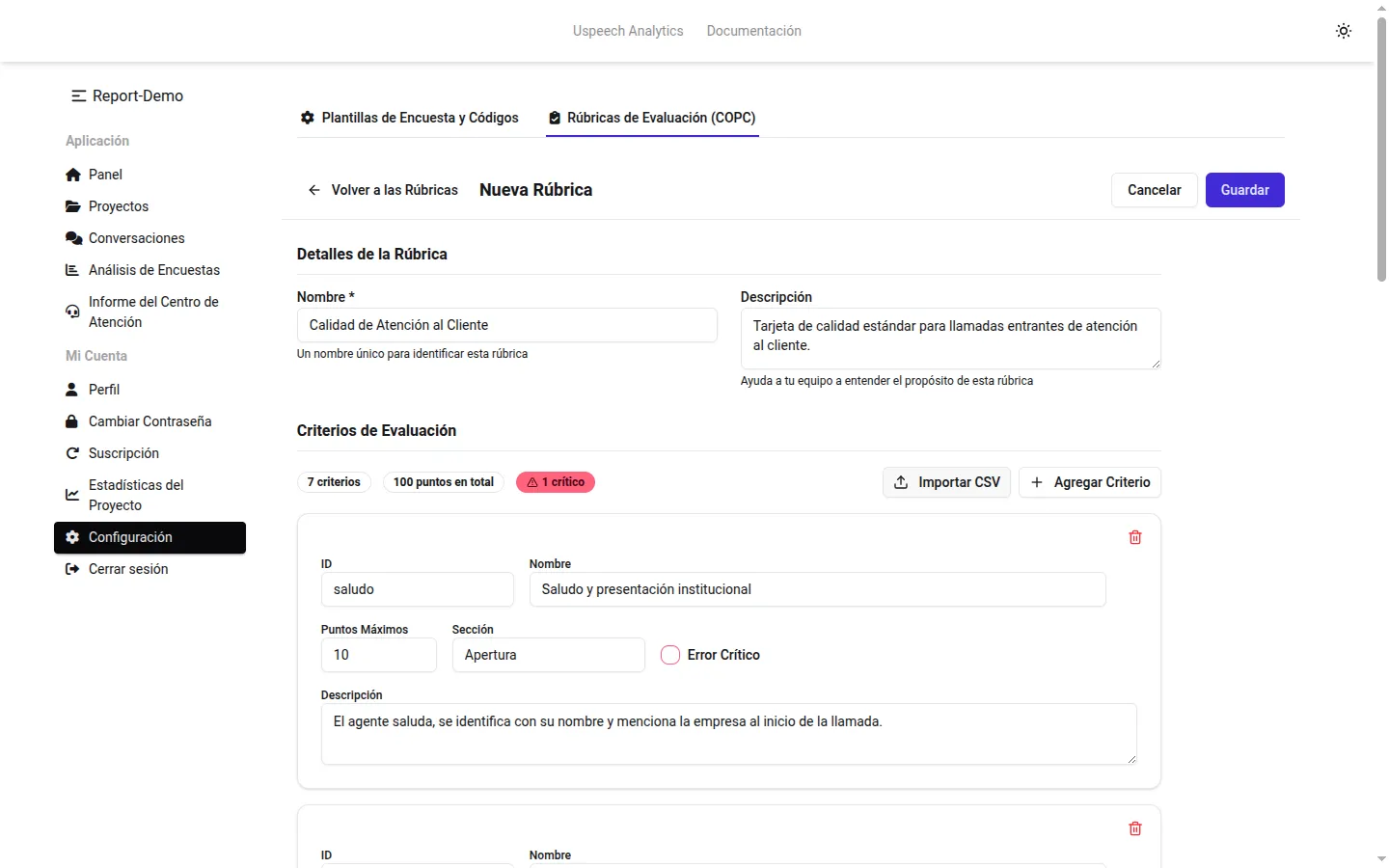
Cada criterio tiene un ID, un Nombre, Puntos Máximos, una Sección opcional (Apertura, Gestión, Cierre…) y un interruptor de Error Crítico. Un criterio marcado como crítico hace fallar toda la llamada cuando obtiene 0 — resérvelo para lo verdaderamente innegociable, como la verificación de identidad.
El encabezado lleva la cuenta: 7 criterios, 100 puntos en total, 1 crítico. Haga clic en Guardar cuando los totales coincidan con su formulario en papel.
Para importar criterios desde una hoja de cálculo, guárdela como CSV con las columnas id, name, description, max_points, is_critical, section. La fila de encabezado no molesta: el importador la reconoce y la omite.
Consulte Rúbricas de Evaluación para la referencia completa.
Paso 2 — Cree el proyecto de llamadas
Sección titulada «Paso 2 — Cree el proyecto de llamadas»- Haga clic en Conversaciones en la navegación izquierda
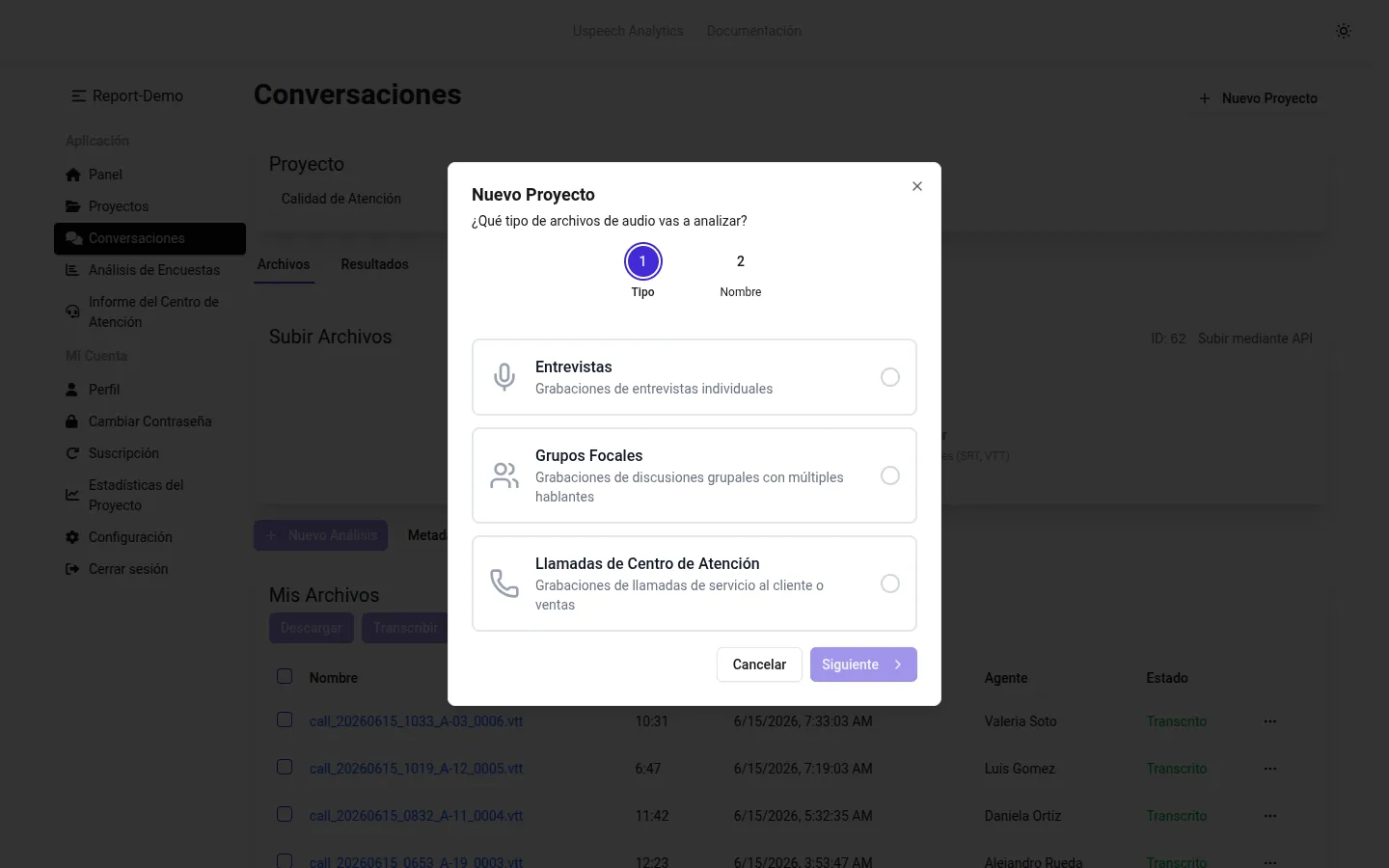
- Haga clic en Nuevo Proyecto
- Elija Llamadas de Centro de Atención — “Grabaciones de llamadas de servicio al cliente o ventas”
- Haga clic en Siguiente, escriba un Nombre del Proyecto y haga clic en Crear
Paso 3 — Revise la configuración del proyecto
Sección titulada «Paso 3 — Revise la configuración del proyecto»Haga clic en Configuración, junto al nombre del proyecto. El diálogo Configuración del Proyecto tiene dos mitades.
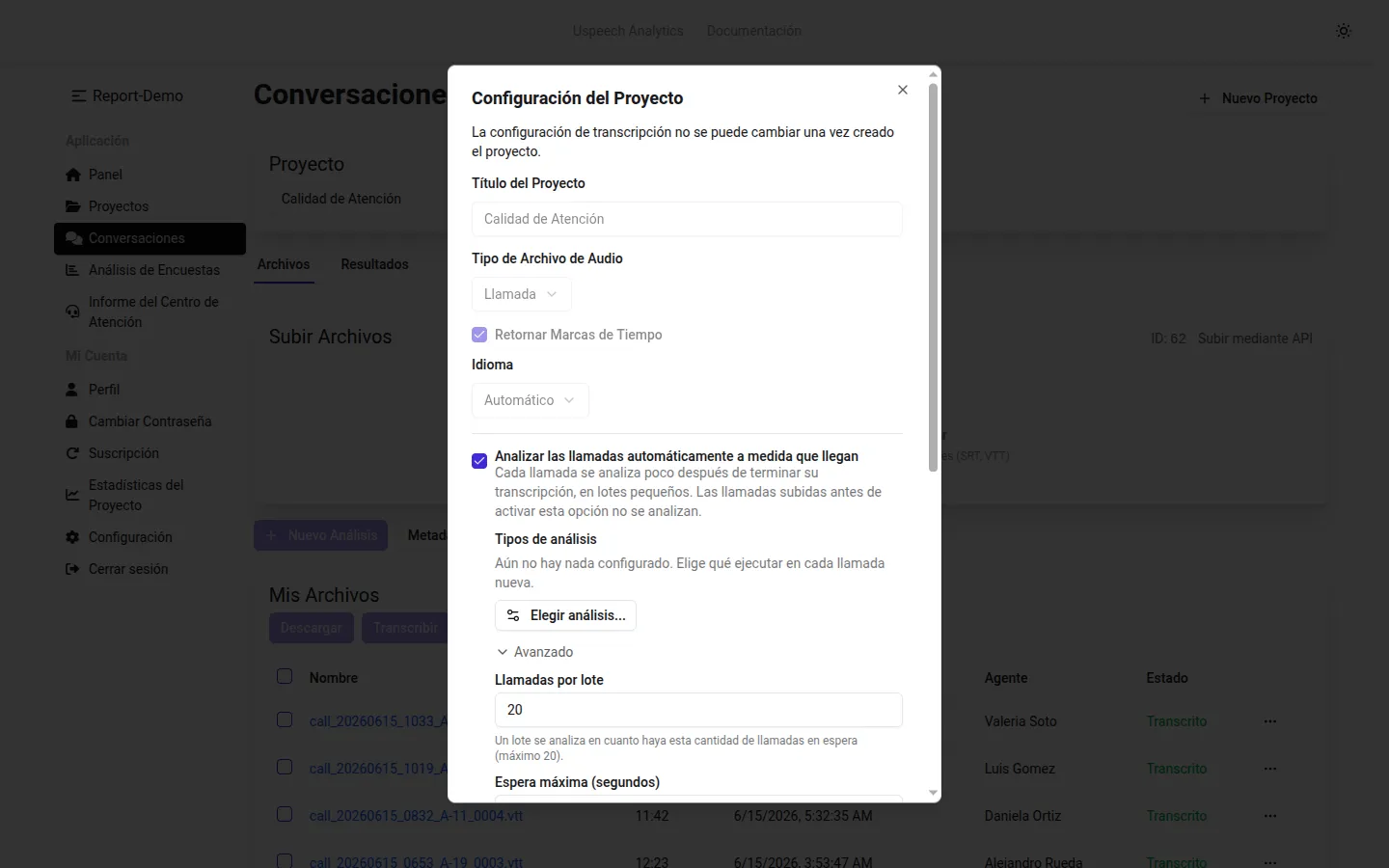
La mitad superior — Tipo de Archivo de Audio, Retornar Marcas de Tiempo, Idioma — está atenuada: “La configuración de transcripción no se puede cambiar una vez creado el proyecto.” Está ahí para que compruebe con qué se creó el proyecto.
Todo lo que hay debajo se puede cambiar en cualquier momento. Vale la pena revisar dos ajustes antes de subir nada:
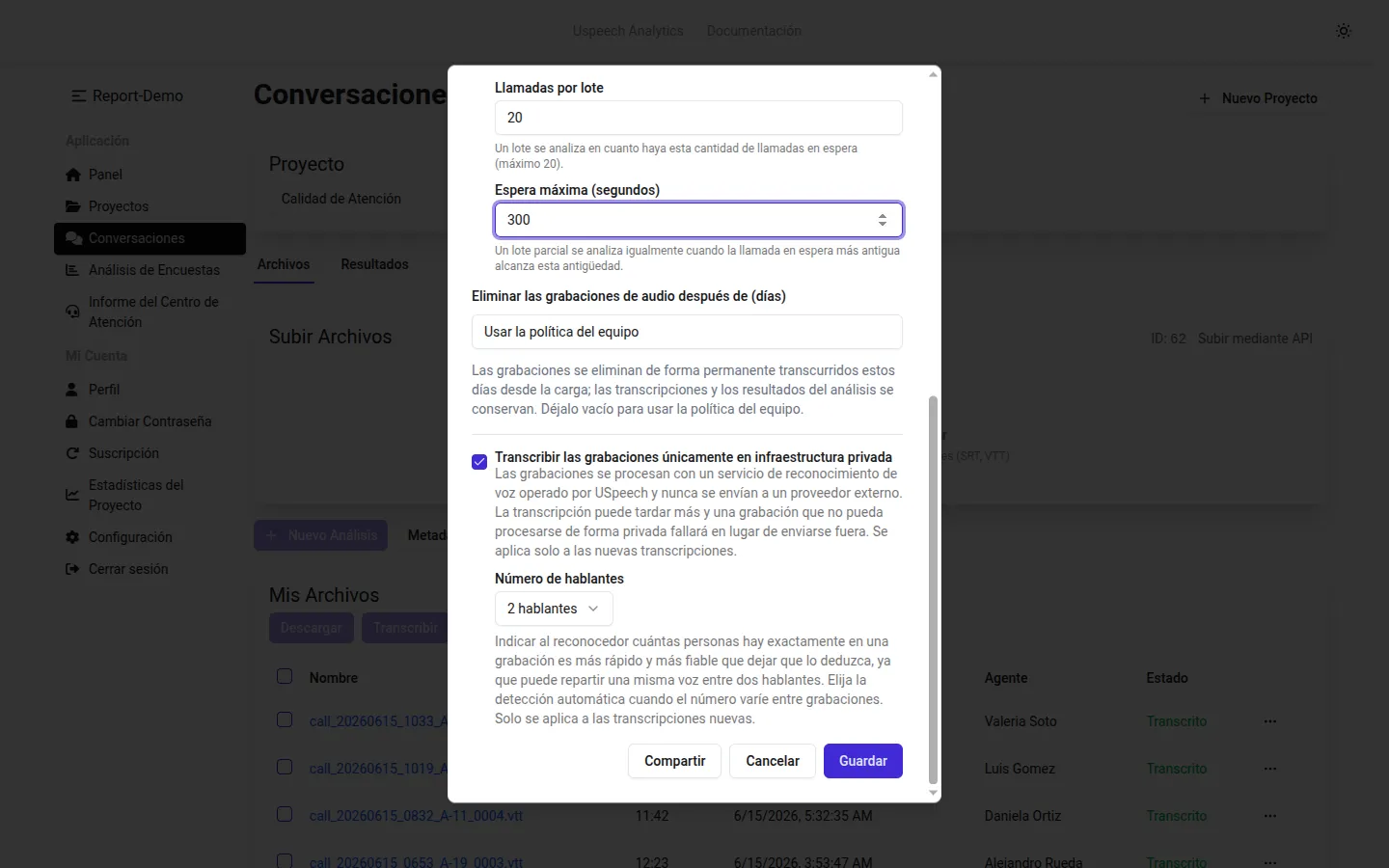
- Eliminar las grabaciones de audio después de (días) — las grabaciones se eliminan de forma permanente transcurridos esos días desde la carga, mientras que las transcripciones y los resultados del análisis se conservan. Déjelo vacío para seguir la política de su equipo.
- Transcribir las grabaciones únicamente en infraestructura privada — las grabaciones se procesan con un servicio de reconocimiento de voz operado por Uspeech y nunca se envían a un proveedor externo. La transcripción puede tardar un poco más, y una grabación que no pueda procesarse de forma privada falla en lugar de enviarse fuera. Su equipo puede haberlo activado para todos los proyectos, en cuyo caso queda bloqueado.
- Debajo aparece Número de hablantes. Un proyecto de llamadas usa 2 hablantes por defecto, lo que es más rápido y más preciso que hacer que el sistema deduzca la cifra. Elija Detectar automáticamente solo si el número varía de verdad — llamadas que se transfieren o en las que entra un supervisor.
Ambos ajustes se aplican solo a las transcripciones nuevas; las grabaciones ya procesadas no cambian.
Paso 4 — Active la puntuación automática
Sección titulada «Paso 4 — Active la puntuación automática»Este es el paso que marca la diferencia entre “ejecuté un análisis una vez” y “nuestras llamadas se puntúan a medida que llegan”.
- En el mismo diálogo, marque Analizar las llamadas automáticamente a medida que llegan
- Haga clic en Elegir análisis…
- Elija Análisis Predefinido y luego Siguiente
- Seleccione Evaluación COPC — “Puntúa llamadas contra una rúbrica de evaluación ponderada” — y luego Siguiente
- Elija la rúbrica que creó en el Paso 1 y haga clic en Guardar configuración
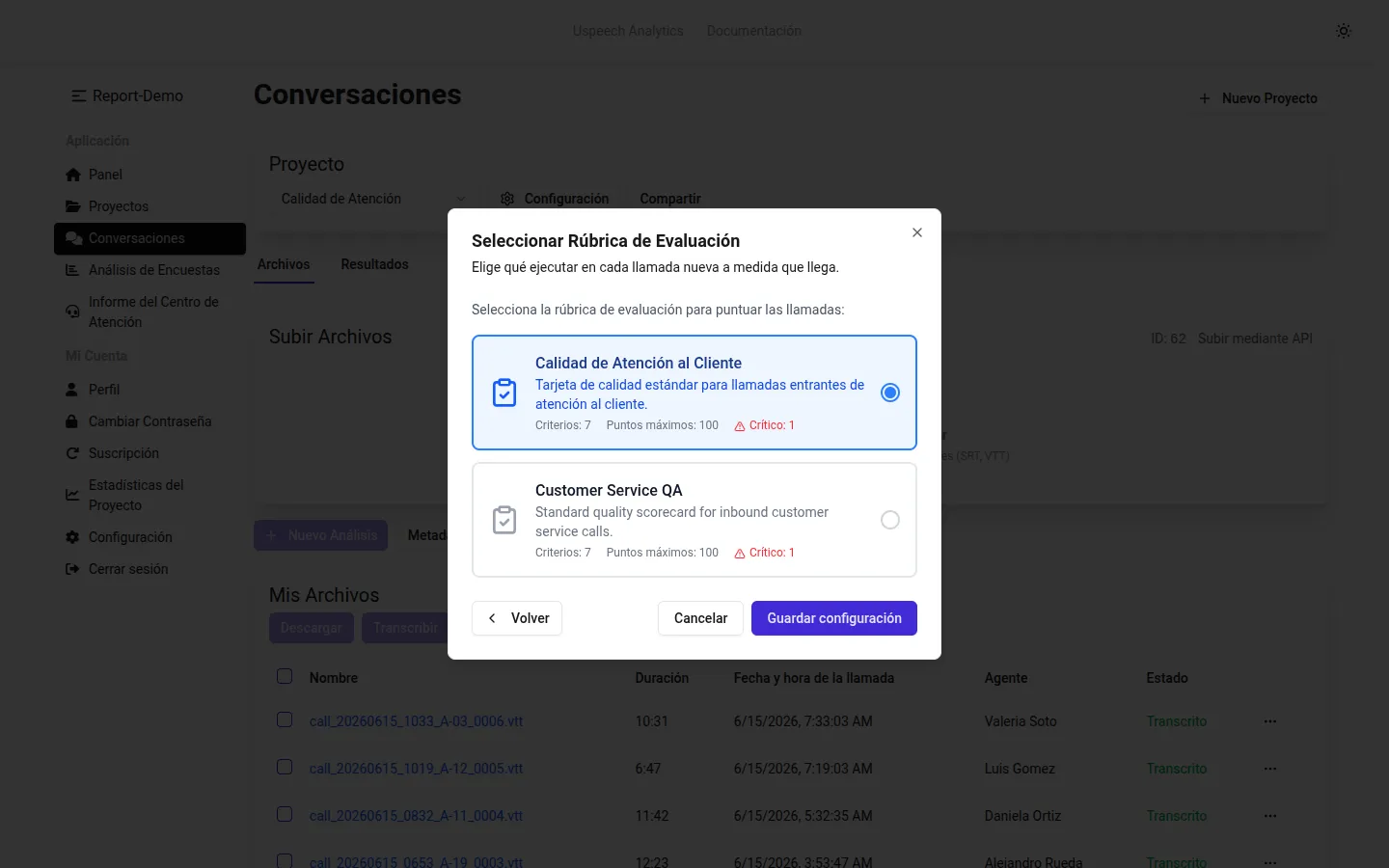
El diálogo de configuración vuelve a aparecer con un resumen de lo que se ejecutará — Evaluación COPC, Rúbrica: Calidad de Atención al Cliente — y el botón ahora dice Configurar…, que es como lo cambiará más adelante.
Haga clic en Guardar para cerrar el diálogo.
En Avanzado encontrará cada cuánto se ejecutan los lotes: Llamadas por lote (un lote arranca en cuanto hay esta cantidad de llamadas en espera, máximo 20) y Espera máxima (segundos) (un lote parcial se ejecuta igualmente cuando la llamada más antigua alcanza esta antigüedad, 300 por defecto). Los valores por defecto sirven para cargas masivas; reduzca la espera si sube llamadas a cuentagotas y quiere ver resultados antes.
Paso 5 — Suba sus grabaciones
Sección titulada «Paso 5 — Suba sus grabaciones»De vuelta en la pestaña Archivos, arrastre sus grabaciones al área de carga, o haga clic en ella y selecciónelas.
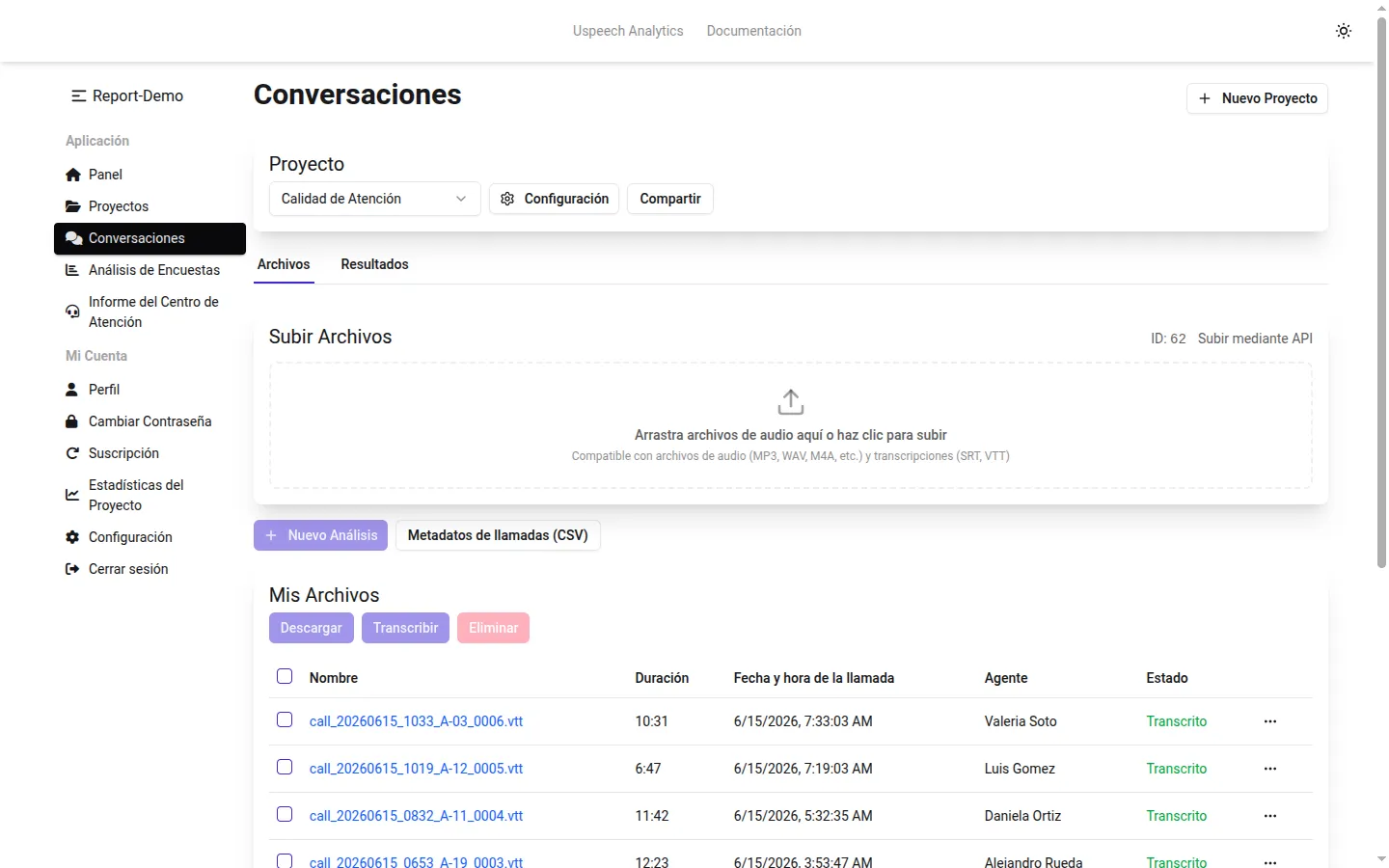
Acepta audio (MP3, WAV, M4A y similares) y transcripciones ya hechas (SRT, VTT). Las transcripciones se saltan la transcripción y pasan directamente al análisis.
No hay ningún botón que pulsar después de subir. La transcripción arranca sola, y la columna Estado indica en qué punto está cada archivo:
| Estado | Significado |
|---|---|
| Subido | Recibido, aún sin empezar |
| Transcribiendo | En proceso de transcripción |
| Transcrito | Listo — el análisis lo tomará |
| Fallido | Algo salió mal; el motivo aparece bajo el estado |
La acción Transcribir aparece en el menú ⋯ de un archivo solo cuando la transcripción no arrancó automáticamente — normalmente porque la suscripción no tenía minutos disponibles en ese momento.
Paso 6 — Indique cuándo ocurrió cada llamada
Sección titulada «Paso 6 — Indique cuándo ocurrió cada llamada»Uspeech sabe qué se dijo dentro de una llamada. Cuándo ocurrió, quién la atendió y a qué campaña pertenece tiene que venir de sus sistemas. Sin esos datos, las llamadas se ubican por la hora de carga, la comparación de turnos no puede calcularse y los agentes se identifican solo por el nombre que se pronuncia en la grabación.
- Haga clic en Metadatos de llamadas (CSV) en la pestaña Archivos
- Elija un CSV con las columnas
filenameycall_datetime(obligatorias), másagent_id,agent_name,direction,caller_numberycampaign(opcionales) - Haga clic en Subir
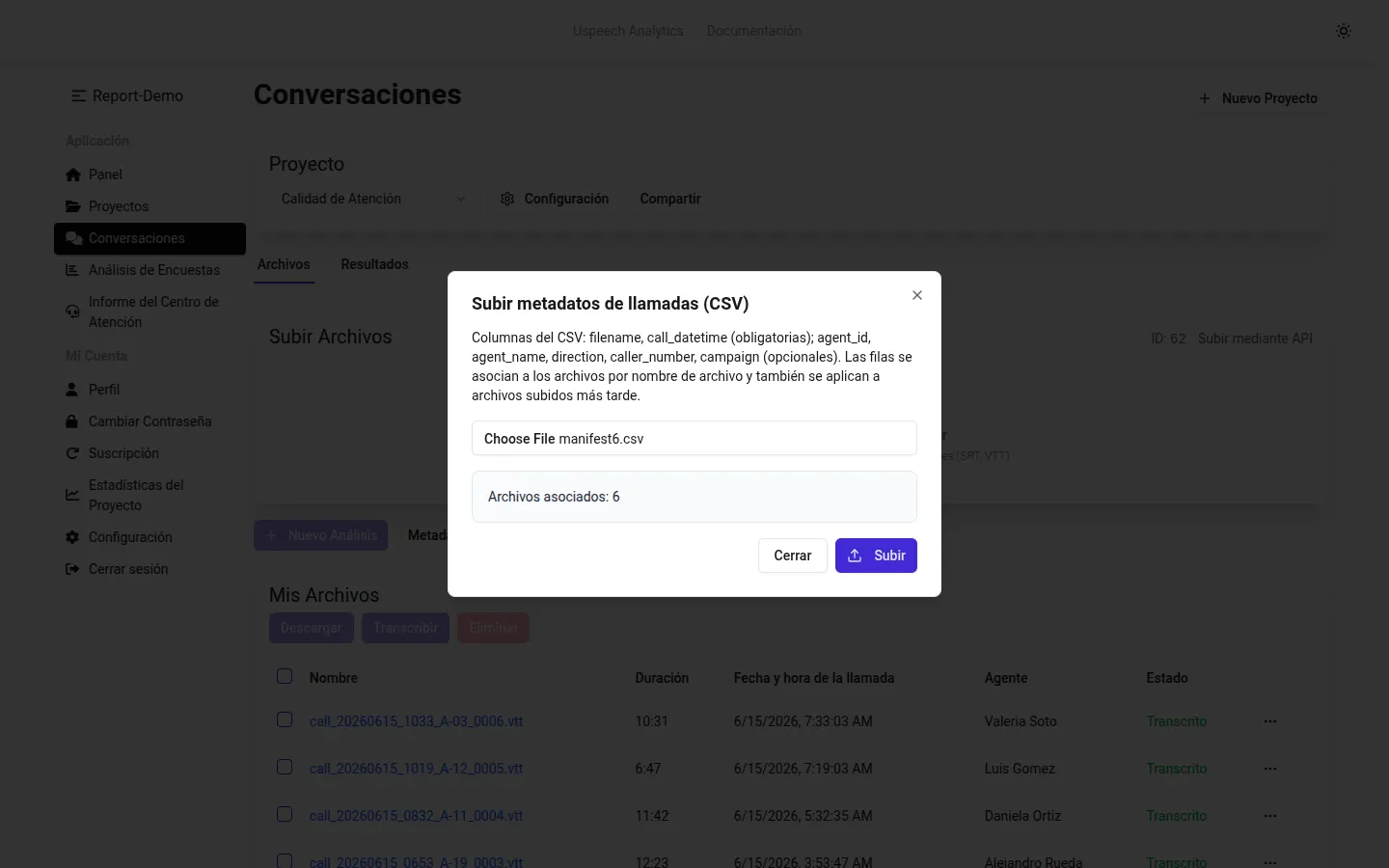
El diálogo informa de Archivos asociados y, si algunas filas todavía no tienen grabación correspondiente, de las Pendientes (sin archivo aún) — esas se guardan y se aplican a los archivos que suba después, así que el manifiesto puede subirse antes, durante o después de las grabaciones.
Las columnas Fecha y hora de la llamada y Agente de la tabla de archivos se rellenan de inmediato:
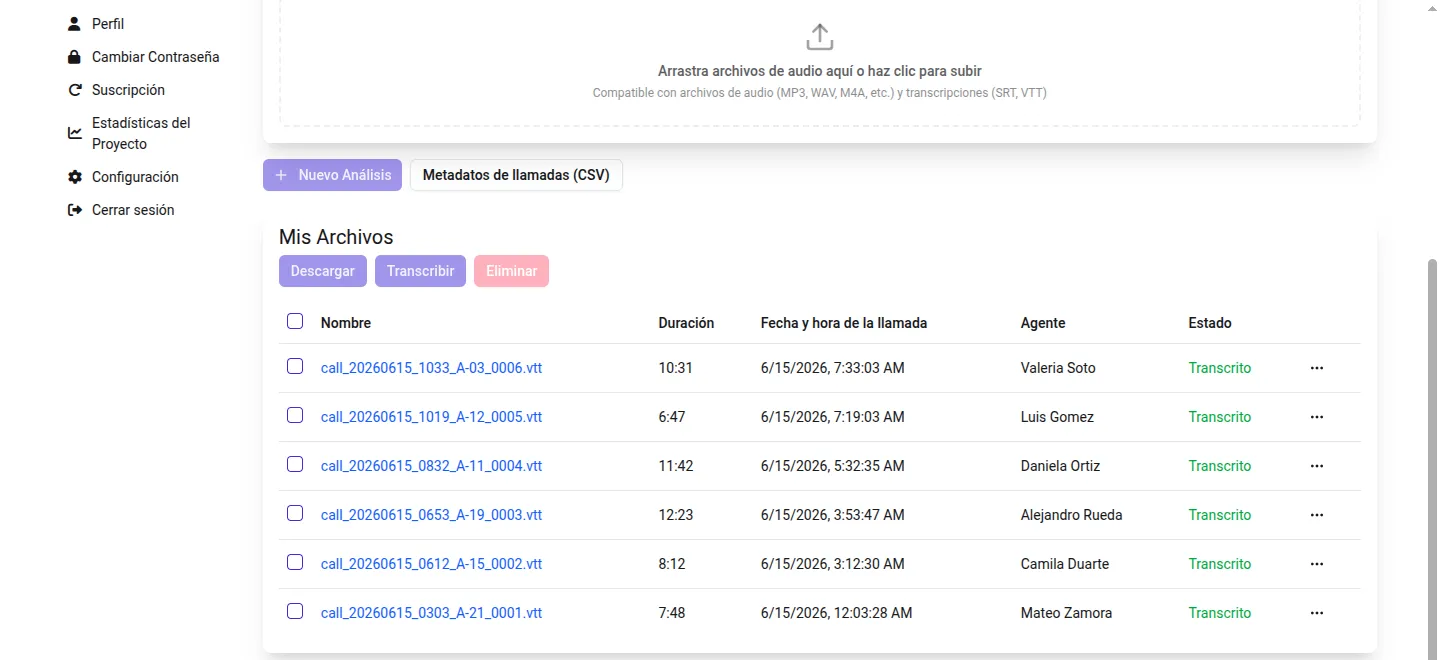
Consulte Metadatos de Llamadas para los formatos de fecha aceptados y cómo se asocian las filas.
Paso 7 — Espere el primer lote
Sección titulada «Paso 7 — Espere el primer lote»Las llamadas se ponen en cola al terminar su transcripción y se analizan por lotes — en cuanto hay 20 en espera, o cuando la más antigua lleva 5 minutos esperando, lo que ocurra primero. Con unas pocas llamadas, cuente con unos cinco minutos.
Cambie a la pestaña Resultados. Verá una sola entrada de Evaluación COPC con la etiqueta todas las llamadas analizadas:
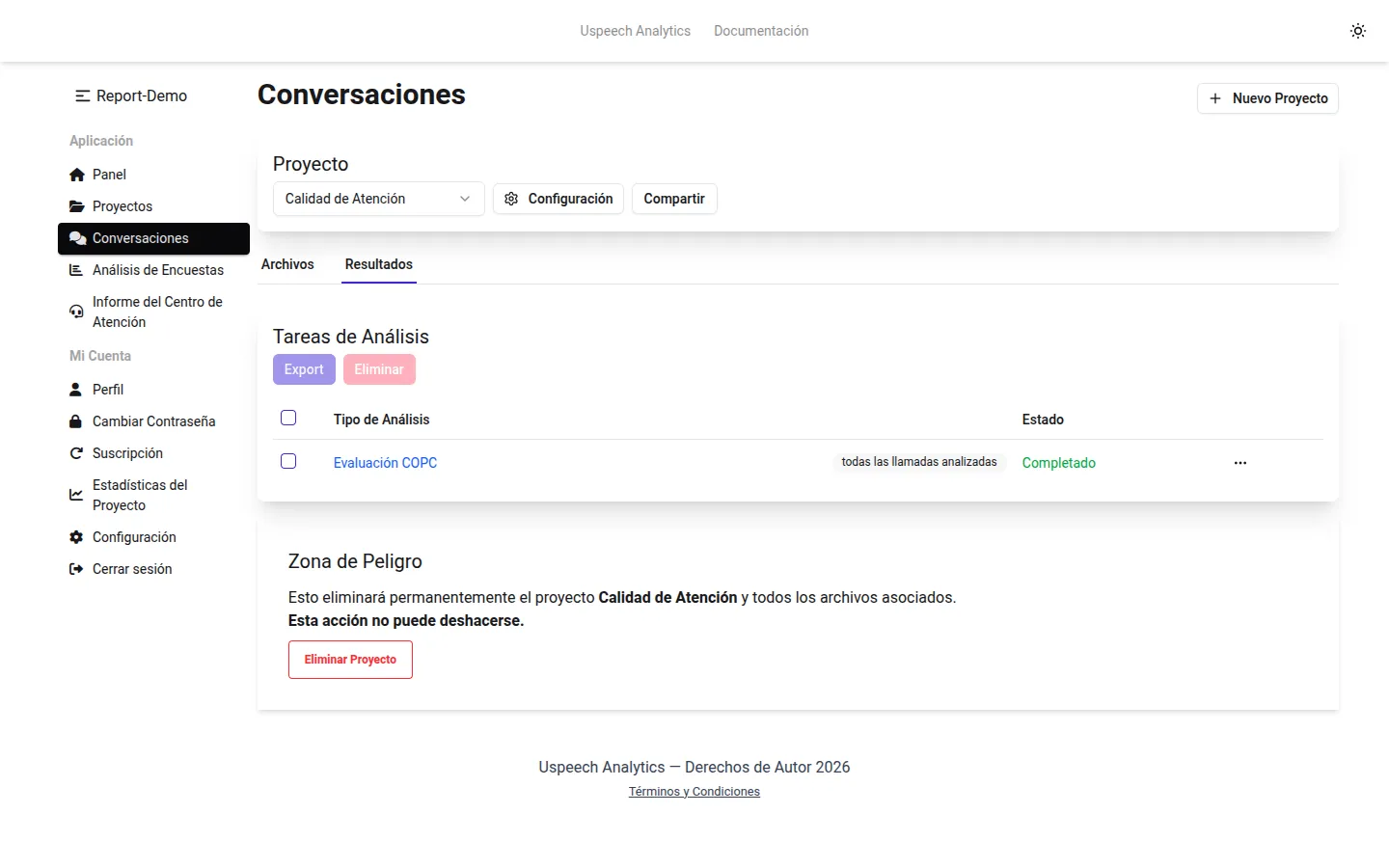
Esa única entrada siempre cubre todas las llamadas analizadas hasta el momento. Los lotes se integran en ella en lugar de listarse por separado, así que no hay nada que unir después.
Paso 8 — Lea las puntuaciones
Sección titulada «Paso 8 — Lea las puntuaciones»Abra el resultado. Tiene dos vistas.
Panel le da la forma del conjunto: cuántas llamadas, la puntuación media, cuántos errores críticos, la tasa de aprobación y un gráfico de Puntuación por Criterio que muestra dónde pierden puntos los agentes.
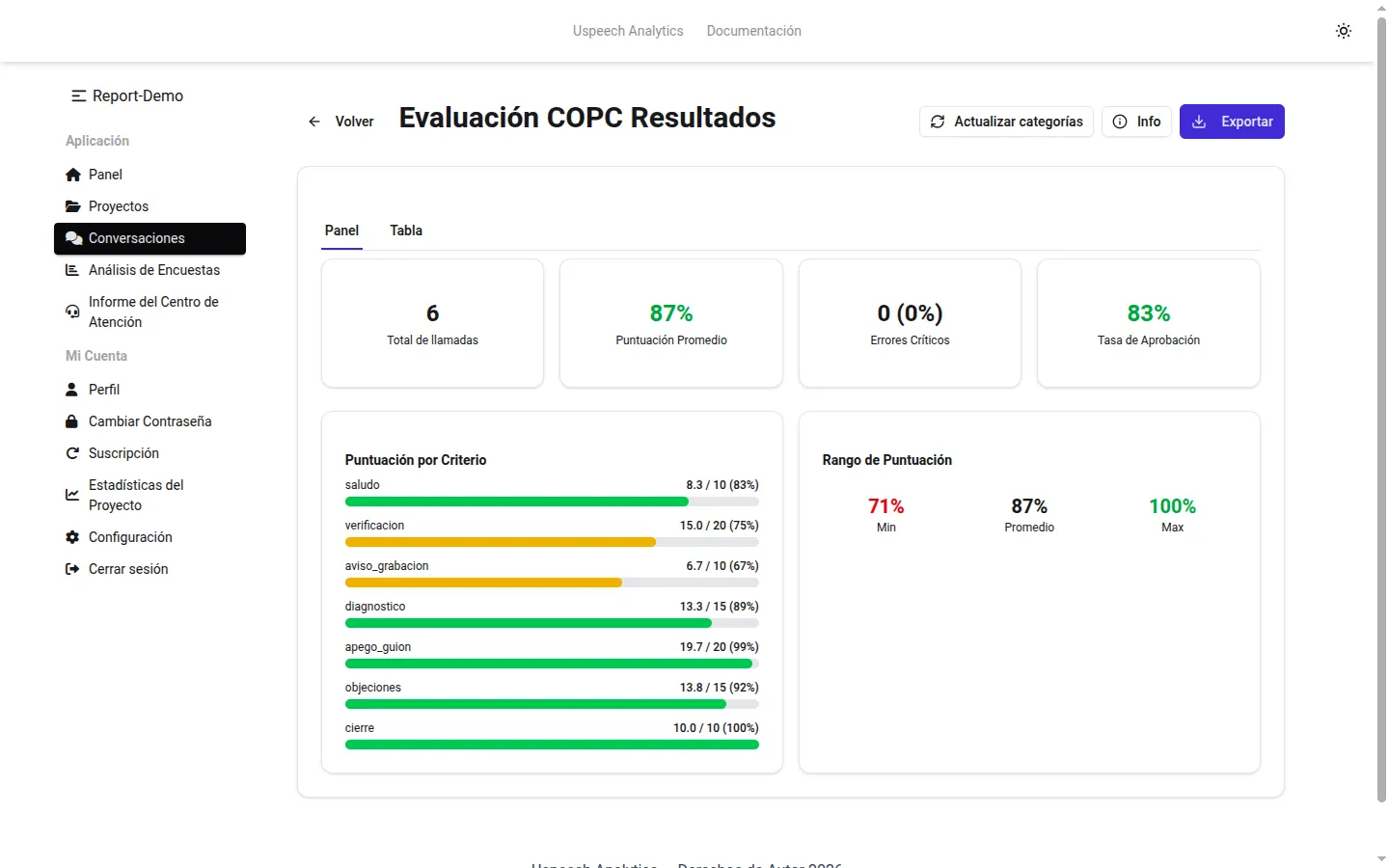
Tabla lista cada llamada con su puntuación, si se disparó un error crítico, su tema y su sentimiento — además del agente, la fecha, la dirección, el número y la campaña una vez que haya subido los metadatos. Despliegue una fila para ver el desglose criterio por criterio: los puntos otorgados, la Justificación de la IA y la Cita de la transcripción en la que se apoyó. Haga clic en el icono de transcripción de la cita para saltar a ese momento y contrastarlo con lo que realmente se dijo.
Más detalle en Entendiendo los Resultados.
Paso 9 — Abra el Informe del Centro de Atención
Sección titulada «Paso 9 — Abra el Informe del Centro de Atención»Un resultado responde preguntas sobre un conjunto de llamadas. El Informe del Centro de Atención responde preguntas sobre la operación — haga clic en él en la navegación izquierda.
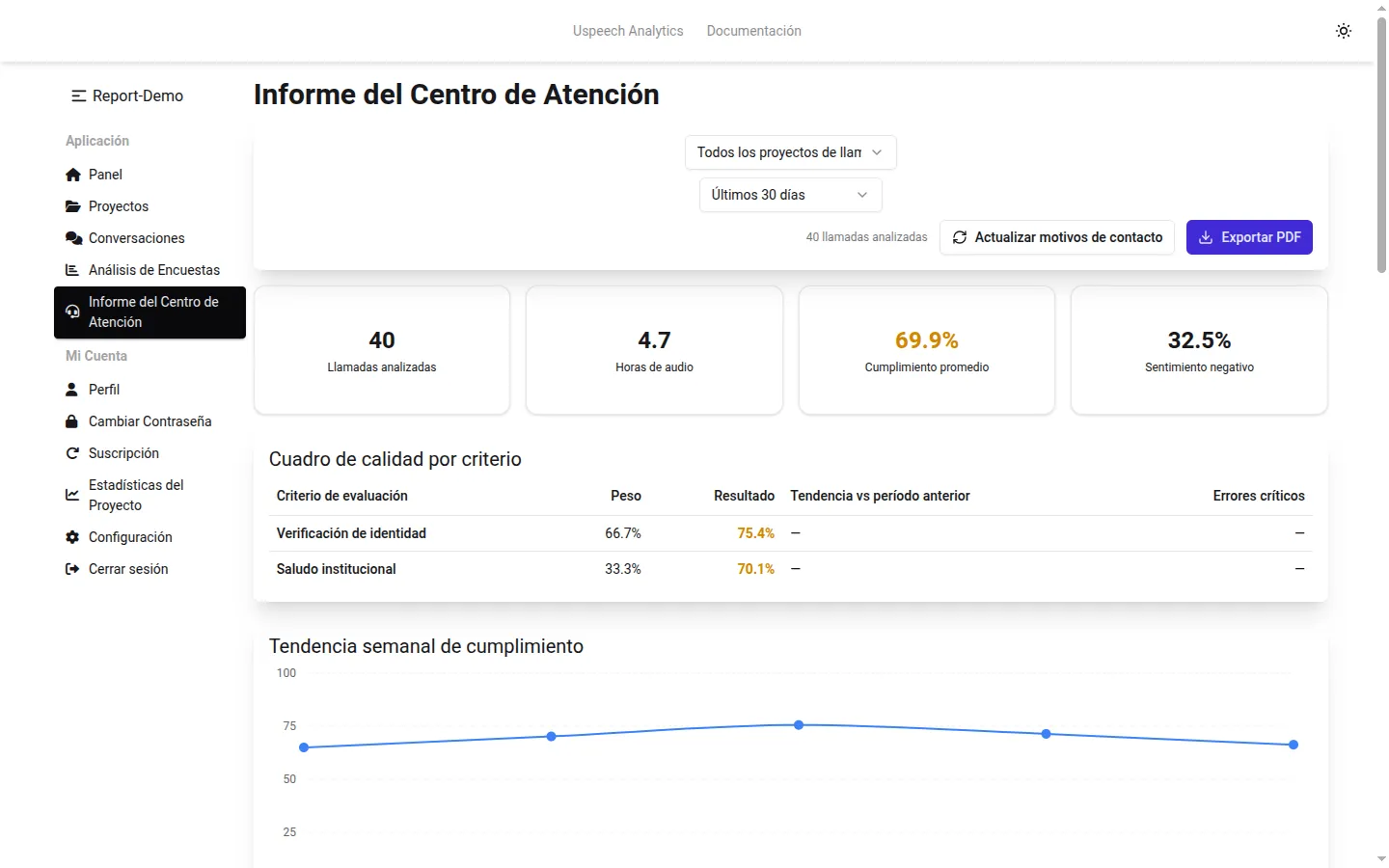
Ajuste primero el rango de fechas. El informe se abre en Últimos 30 días y filtra por la fecha de la llamada de sus metadatos, así que unas grabaciones históricas pueden hacer que un informe recién poblado parezca vacío. Cuando eso ocurre, el informe lo indica y ofrece un botón Ver todo el tiempo.
De arriba abajo encontrará las métricas principales, una tarjeta de calidad por criterio con la tendencia frente al período anterior, la tendencia semanal de cumplimiento, los motivos de contacto, la comparación entre turno de día y de noche, una tabla de desempeño por agente y un explorador de todas las llamadas analizadas. Exportar PDF convierte la vista actual en un documento listo para el cliente, con resumen ejecutivo y recomendaciones.
Consulte Informe del Centro de Atención.
Paso 10 — Calibre antes de escalar
Sección titulada «Paso 10 — Calibre antes de escalar»Antes de dirigir toda la operación hacia aquí, puntúe cinco o diez llamadas usted mismo y compare:
- ¿Las puntuaciones son demasiado duras o demasiado generosas en algún criterio? Afine su descripción — diga qué aspecto tiene la puntuación máxima.
- ¿Todo puntúa 0 %? Hay demasiados criterios marcados como críticos.
- ¿Un criterio que la IA no detecta nunca? Probablemente se evalúa sobre algo que no se oye en la llamada. Quítelo, o reformúlelo en torno a lo que sí se dice.
- ¿Una llamada corta puntúa más alto de lo esperado? Suele ser correcto: los criterios que la llamada nunca alcanzó se omiten y se otorgan completos. Cómo Funciona la Puntuación explica qué se omite y qué no se omite nunca.
Edite la rúbrica en Configuración → Rúbricas de Evaluación (COPC). Los resultados ya producidos conservan la versión de la rúbrica con la que se puntuaron, así que una edición afecta solo a las llamadas analizadas después — cámbiela pronto, mientras hay poco histórico con el que comparar.
Si algo no cuadra
Sección titulada «Si algo no cuadra»| Lo que ve | Qué suele significar |
|---|---|
| No aparece Evaluación COPC en el asistente | El proyecto no es de Llamadas de Centro de Atención. El tipo no se puede cambiar: cree uno nuevo. |
| No se encontraron rúbricas de evaluación | Todavía no ha creado la rúbrica. Haga primero el Paso 1. |
| La pestaña Resultados sigue vacía | Las llamadas se subieron antes de activar el análisis automático, o aún se están transcribiendo. Revise la columna Estado. |
| Falta una llamada en el informe | Revise la pestaña Archivos. Análisis automático omitido: cuota agotada significa que su suscripción no tenía minutos para cubrirla. |
| El informe muestra ceros | Casi siempre es el rango de fechas — pruebe Ver todo el tiempo. |
| Fecha y hora de la llamada en gris | Esa llamada aún no tiene metadatos; se está usando la hora de carga. |
Próximos pasos
Sección titulada «Próximos pasos»- Guía Rápida — las mismas tareas, sin la narrativa
- Análisis Automático — lotes, resultados combinados y cómo cambiar la configuración después
- Metadatos de Llamadas — formato CSV, reglas de asociación y edición por llamada
- Cómo Funciona la Puntuación — qué aplica el evaluador por su cuenta, y cómo leer un criterio que no aplicó
- Consejos para Mejores Resultados — diseño de rúbricas e interpretación de puntuaciones
- Preguntas Frecuentes