
▶️ Cómo Hacer Rápido
Cómo Hacer Rápido
Sección titulada «Cómo Hacer Rápido»Cómo Configurar y Ejecutar el Análisis de Encuestas de Google Forms
Sección titulada «Cómo Configurar y Ejecutar el Análisis de Encuestas de Google Forms»-
Cree un proyecto de Análisis de Encuestas
- Haga clic en Análisis de Encuestas en la barra de navegación
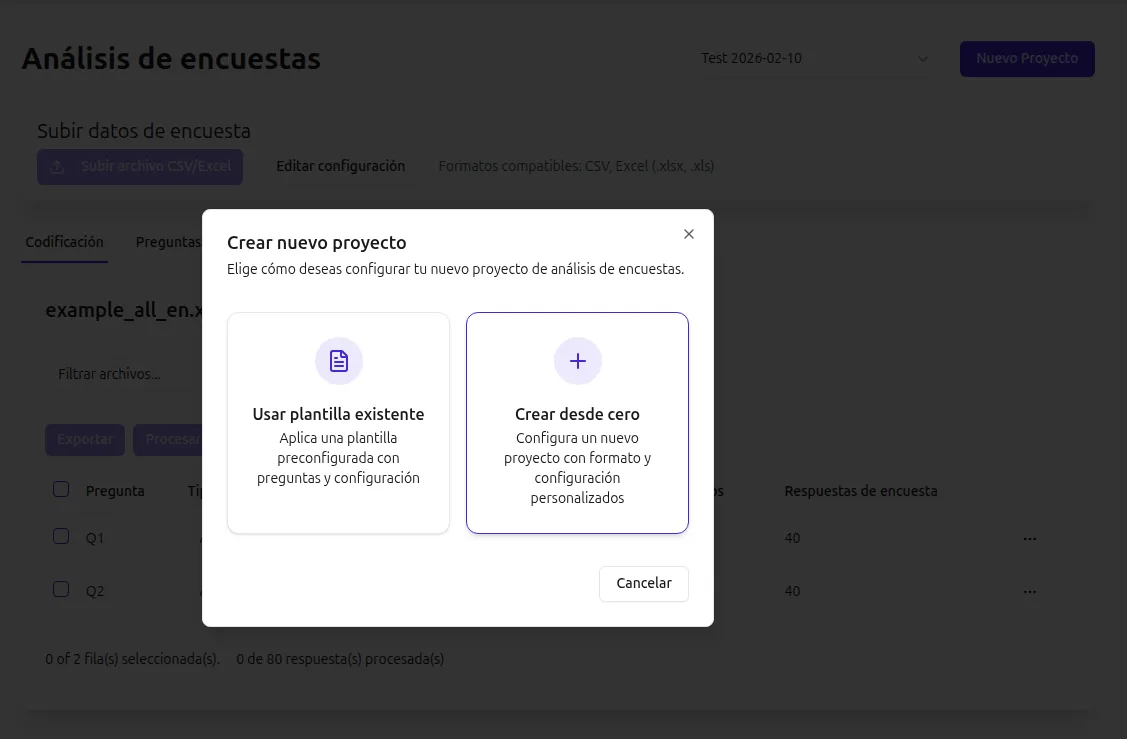
- Haga clic en Nuevo Proyecto
- Eliga Crear desde cero
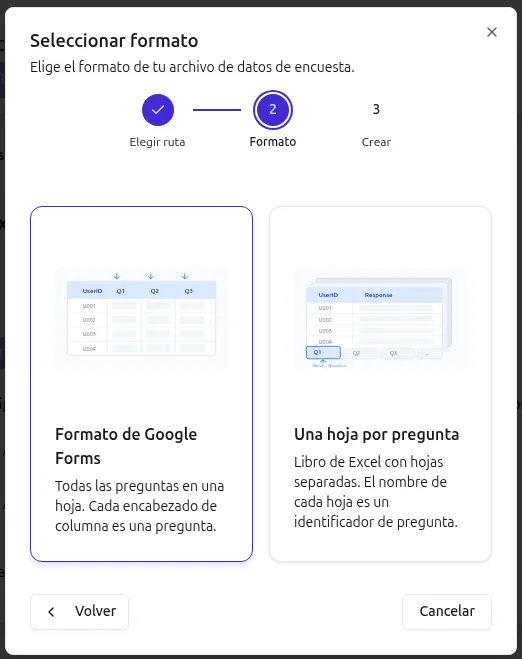
- Eliga Formato de Google Forms
- Nombre su proyecto
- Haga clic en Crear
-
Suba su archivo de datos
- Haga clic en el botón Subir Archivo y elija su archivo para analizar
- Formatos compatibles: CSV, Excel (.xlsx, .xls) exportado desde Google Forms
-
Configure las columnas
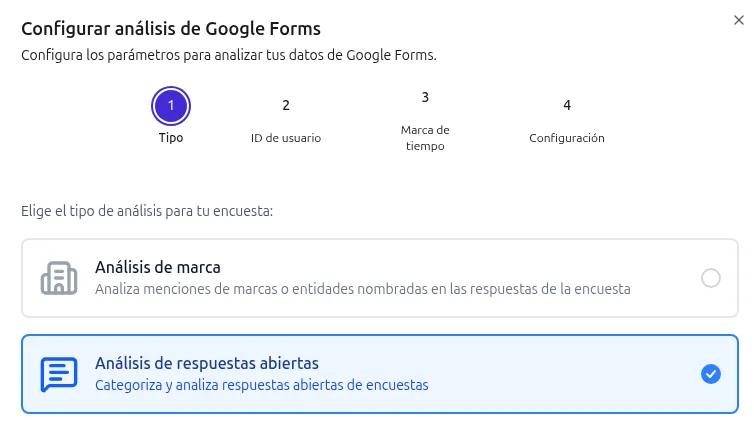
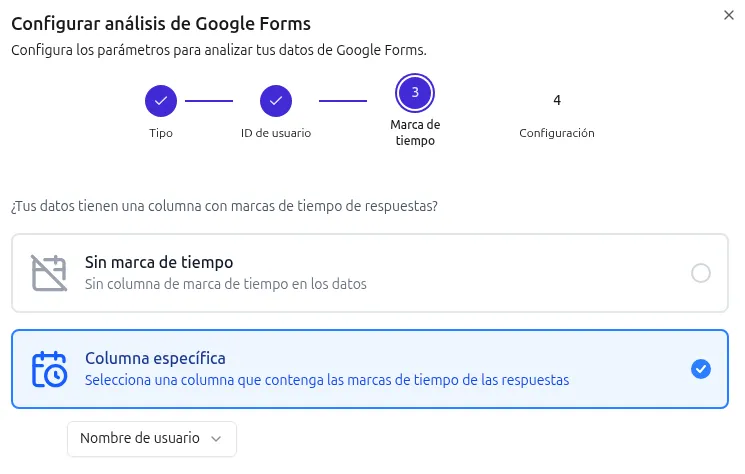
- Después de subir el archivo, verá el cuadro del diálogo Configurar análisis de Google Forms
- Elige típo de análisis - Análisis de marca o Análisis de respuestas abiertas (vea también Tipos de análisis)
- Seleccione la columna que contiene el ID de usuario (opcional)
- Seleccione la columna que contiene marca de tiempo (opcional)
-
Configure las opciones de análisis
- A continuación, verá el último paso del asistente Configurar análisis de Google Forms
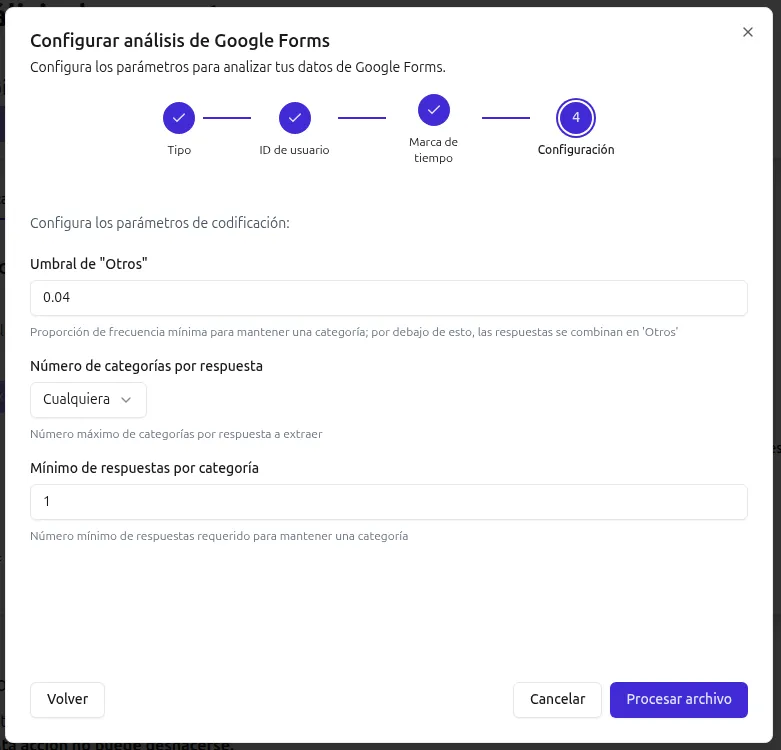
- Revise la configuración predeterminada
- Ajuste los parámetros si es necesario (vea también Configuraciones de Análisis)
- Haga clic en Procesar archivo
- A continuación, verá el último paso del asistente Configurar análisis de Google Forms
Cómo Configurar el Análisis de Encuestas (Formato Personalizado)
Sección titulada «Cómo Configurar el Análisis de Encuestas (Formato Personalizado)»-
Cree un proyecto de Análisis de Encuestas
- Haga clic en Análisis de Encuestas en la barra de navegación
- Haga clic en Nuevo Proyecto
- Eliga Crear desde cero
- Eliga Una hoja por pregunta
- Nombre su proyecto
- Haga clic en Crear
-
Configure las columnas
- Después de subir el archivo, verá el cuadro del diálogo Configurar análisis de encuestas
- Elige típo de análisis - Análisis de marca o Análisis de respuestas abiertas (vea también Tipos de análisis)
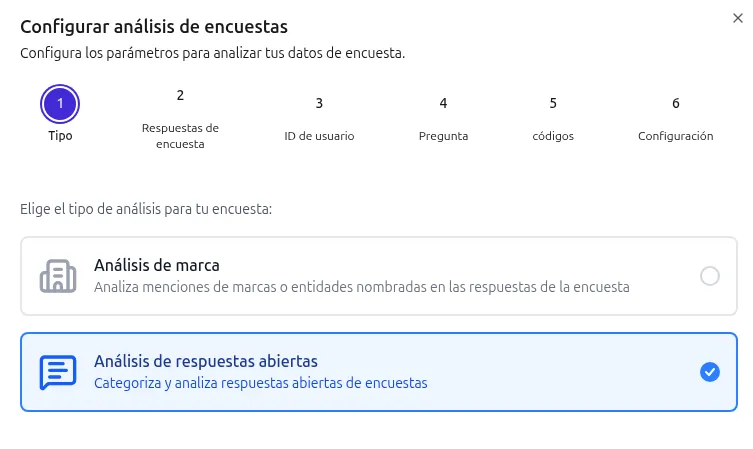
- Seleccione la columna que contiene respuesta
- Seleccione la columna que contiene el ID de usuario (opcional)
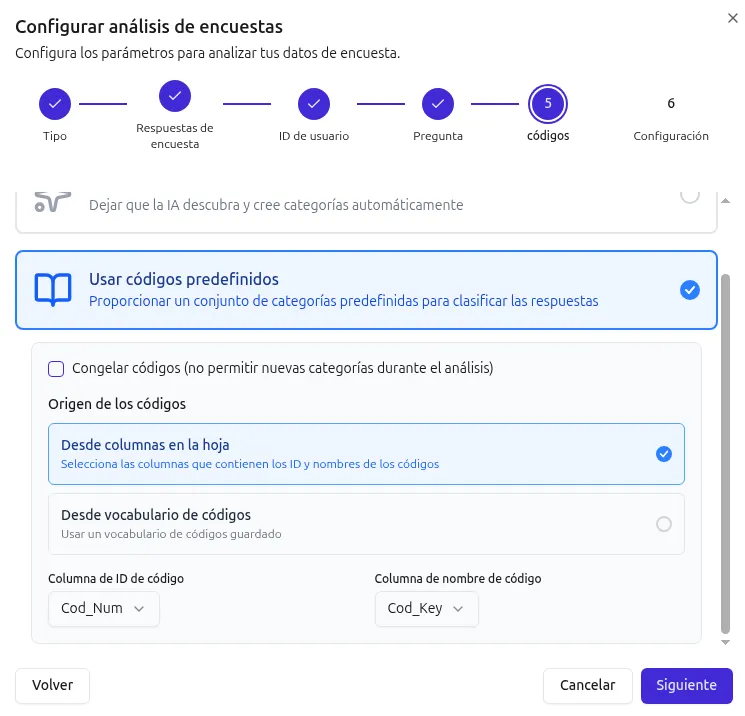
- Seleccione la columna que contiene pregunta. Hay opción de ingresar pregunta o elegir desde plantilla (vea también Guía de Plantillas y Códigos)
- Elige los códigos predefinidos (opcional). Pueda elegir desde vocabulario predefinido o desde columnas. También se puede congelar los códigos sin permitir el modelo IA descubrir nuevos códigos.
-
Configure las opciones de análisis
- A continuación, verá el último paso del asistente Configurar análisis de Google Forms
- Revise la configuración predeterminada
- Ajuste los parámetros si es necesario (vea también Configuraciones de Análisis)
- Haga clic en Procesar archivo
Cómo Configurar y Ejecutar el Análisis de Encuestas desde una Plantilla
Sección titulada «Cómo Configurar y Ejecutar el Análisis de Encuestas desde una Plantilla»-
Cree un proyecto de Análisis de Encuestas
- Haga clic en Análisis de Encuestas en la barra de navegación
- Haga clic en Nuevo Proyecto
- Nombre su proyecto
- Elija el nombre de la plantilla en el menú desplegable (ver Guía de Plantillas y Códigos)
- Haga clic en Crear
-
Suba su archivo de datos
- Haga clic en el botón Subir Archivo y elija su archivo para analizar
- Formatos compatibles: CSV, Excel (.xlsx, .xls)
- Descripción detallada del formato ver abajo
-
Configure las opciones de análisis
- A continuación, verá el cuadro de diálogo Configurar Análisis de Encuestas
- Revise la configuración predeterminada
- Ajuste si es necesario
- No necesita configurar los nombres de columnas, ya están definidos en la plantilla
- Haga clic en Guardar configuración
Cómo Ejecutar el Análisis y Ver los Resultados
Sección titulada «Cómo Ejecutar el Análisis y Ver los Resultados»-
Ejecute el análisis
- Haga clic en Analizar
- El tiempo de procesamiento depende del número de respuestas
- El procesamiento se realiza por pregunta. Una vez completado el procesamiento para una pregunta, el Estado cambiará a “Completado” en la fila correspondiente de la tabla
-
Revise los resultados
- Vea los resultados para cada pregunta en la tabla haciendo clic en la fila de la pregunta
- Verá un gráfico circular con la distribución de categorías
-
Descargue los resultados
- Marque todas las preguntas que desea revisar o descargar resultados
- Haga clic en el botón Exportar
- Los resultados están disponibles como archivos Excel
- Cada respuesta está codificada con uno o más números de categoría