
▶️ Cómo Hacer Rápido
Cómo Hacer Rápido
Sección titulada «Cómo Hacer Rápido»Cómo Ejecutar un Análisis de Conversación Usando Metodologías Predefinidas
Sección titulada «Cómo Ejecutar un Análisis de Conversación Usando Metodologías Predefinidas»-
Prepare sus transcripciones
- Transcriba sus archivos de audio primero (vea la Guía de Transcripciones)
- O suba transcripciones de texto existentes
-
Seleccione archivos para análisis
- Haga clic en Conversaciones en la barra de navegación
- Seleccione su proyecto del menú desplegable
- En la pestaña Archivos, seleccione los archivos que desea analizar usando las casillas de verificación
-
Inicie el Asistente de Análisis
- Haga clic en el botón Nuevo Análisis
- En el Paso 1, elija Análisis Predefinido
-
Elija los tipos de análisis
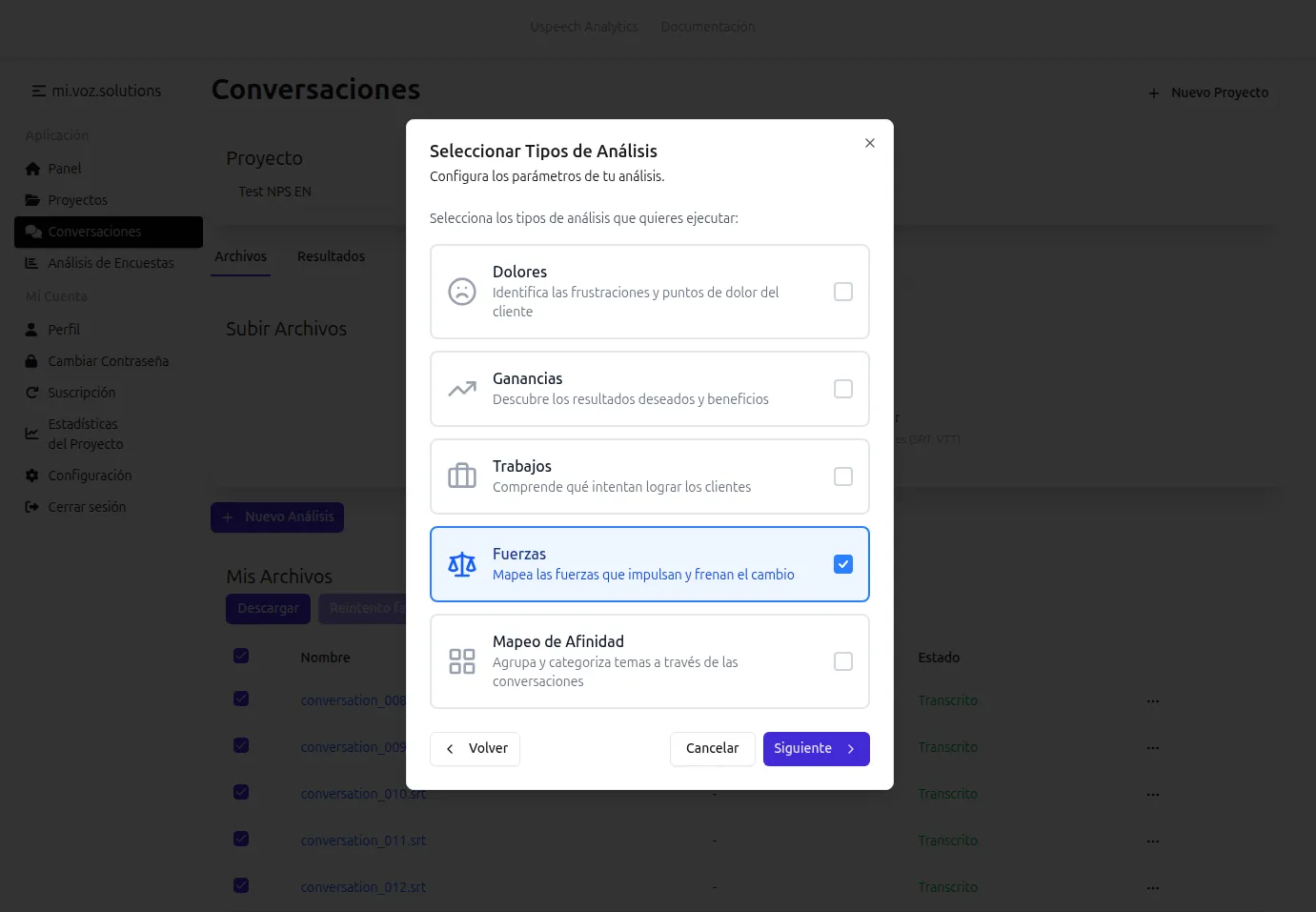
- En el Paso 2, seleccione uno o más tipos de análisis usando las casillas de verificación (ej. Dolores, Ganancias, Trabajos, Fuerzas, Mapeo de Afinidad)
- Para proyectos de Llamadas de Centro de Contacto, Análisis de Llamadas también está disponible
-
Elija el alcance del análisis
- En el Paso 3, elija cómo analizar los archivos seleccionados:
- Todas las Conversaciones — analiza todos los archivos juntos como un solo lote
- Por Conversación — analiza cada archivo individualmente
- Por Hablante — analiza por hablante (disponible solo para proyectos de Grupo Focal)
- En el Paso 3, elija cómo analizar los archivos seleccionados:
-
Agregue contexto (opcional)
- En el Paso 4, puede proporcionar contexto adicional o instrucciones en el campo de Contexto Adicional
-
Ejecute el análisis
- Haga clic en Iniciar Análisis para comenzar el procesamiento
Cómo Ejecutar un Análisis de Conversación Personalizado
Sección titulada «Cómo Ejecutar un Análisis de Conversación Personalizado»-
Prepare sus transcripciones
- Transcriba sus archivos de audio primero (vea la Guía de Transcripciones)
- O suba transcripciones de texto existentes
-
Seleccione archivos para análisis
- Haga clic en Conversaciones en la barra de navegación
- Seleccione su proyecto del menú desplegable
- En la pestaña Archivos, seleccione los archivos que desea analizar usando las casillas de verificación
-
Inicie el Asistente de Análisis
- Haga clic en el botón Nuevo Análisis
- En el Paso 1, elija Preguntas Personalizadas
-
Elija la fuente de preguntas
- Elija Ingresar preguntas o Desde plantilla
- Si elige Ingresar preguntas:
- Ingrese sus preguntas en el área de texto. Puede agregar tantas preguntas como necesite.
- Si elige Desde plantilla:
- Seleccione una plantilla del menú desplegable (vea Guía de Plantillas y Códigos)
-
Elija el alcance del análisis
- Elija cómo analizar los archivos seleccionados:
- Todas las Conversaciones — obtiene respuestas combinadas a través de todas las conversaciones
- Por Conversación — obtiene respuestas para cada conversación individualmente
- Por Hablante — obtiene respuestas por hablante (disponible solo para proyectos de Grupo Focal)
- Elija cómo analizar los archivos seleccionados:
-
Agregue contexto (opcional)
- Puede proporcionar contexto adicional o instrucciones en el campo de Contexto Adicional
-
Ejecute el análisis
- Haga clic en Iniciar Análisis para comenzar el procesamiento
Cómo Revisar los Resultados
Sección titulada «Cómo Revisar los Resultados»- Revise los resultados
- El análisis normalmente toma 1-5 minutos dependiendo de la longitud de la transcripción
- Cambie a la pestaña Resultados para ver el estado de sus tareas de análisis
- Una vez completado, el estado cambiará a “Completado”
- Haga clic en una tarea de análisis completada para ver los resultados
- Los resultados muestran insights categorizados con citas de apoyo
- Para análisis de “Preguntas Personalizadas”, puede ver las respuestas a sus preguntas específicas
- Si se eligió el alcance Por Conversación o Por Hablante, verá pestañas separadas con respuestas para cada conversación o hablante, con citas de apoyo
- También verá una pestaña de codificación mostrando estadísticas para las categorías principales de respuestas a través de todas las conversaciones
💡 Consejo: Recibirá una notificación por correo electrónico cuando el proceso de análisis haya finalizado. Para habilitar las notificaciones por correo electrónico, vaya a Perfil, marque “Notificar finalización de trabajo” y haga clic en Guardar.
- Exporte los hallazgos
- Seleccione una o más tareas de análisis para exportar
- Haga clic en Exportar y elija entre Word (DOCX), Excel (XLSX) o PowerPoint (PPTX)