
Cómo Hacer Rápido
Cómo Hacer Rápido
Sección titulada «Cómo Hacer Rápido»📋 Como crear nuevo proyecto
Sección titulada «📋 Como crear nuevo proyecto»- Haga clic en Conversaciones en la barra lateral para abrir la página de Conversaciones
- Haga clic en el botón Nuevo Proyecto
- Paso 1 — Elija el tipo de audio para su proyecto: Entrevistas (conversaciones uno a uno), Grupos Focales (discusiones grupales) o Llamadas de Centro de Contacto (llamadas de centro de contacto)
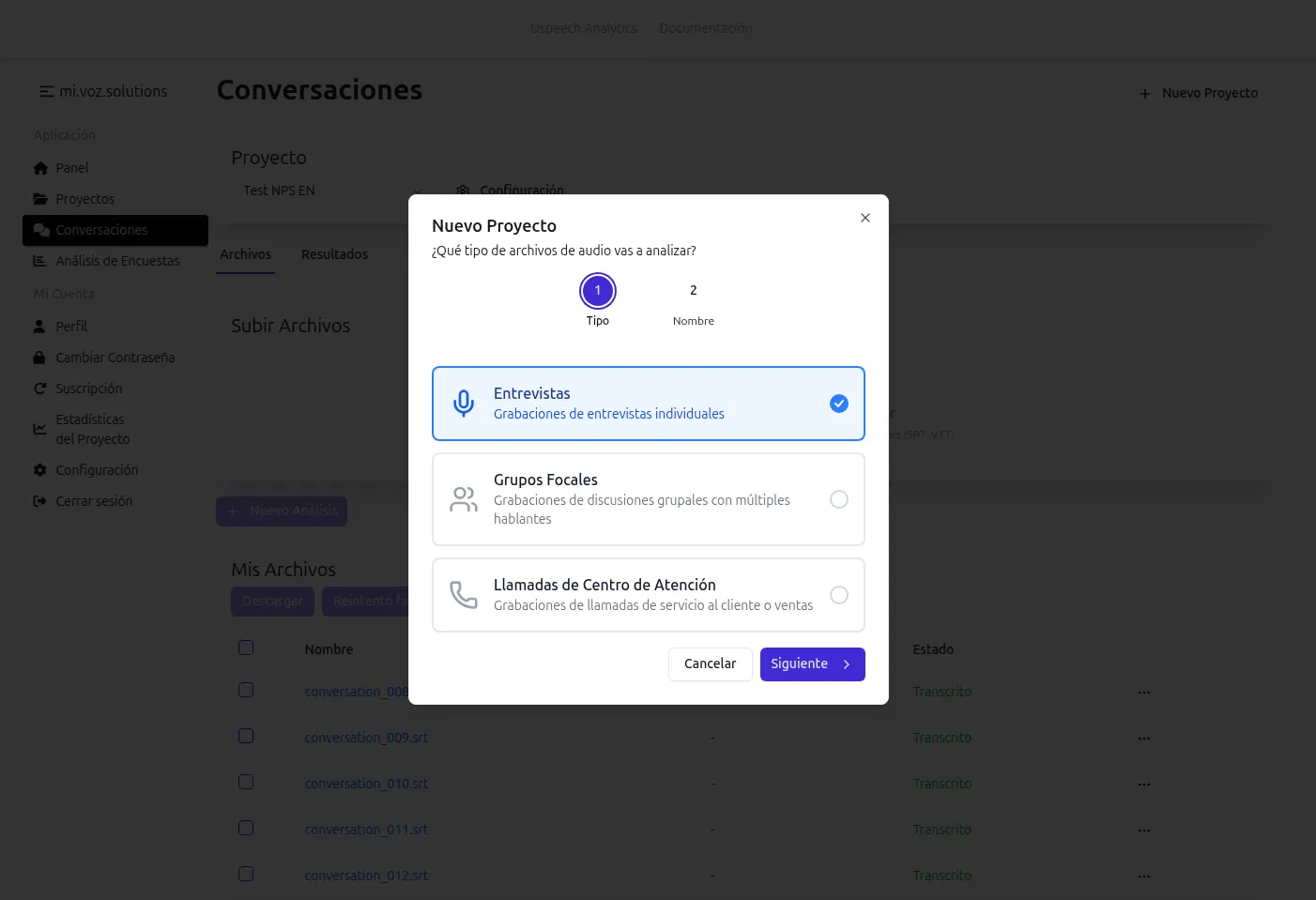
- Paso 2 — Ingrese un nombre para su proyecto y haga clic en Crear
La detección de idioma y las marcas de tiempo se configuran automáticamente (el idioma se establece en detección automática y las marcas de tiempo están siempre activadas).
📝 Cómo Transcribir un Archivo
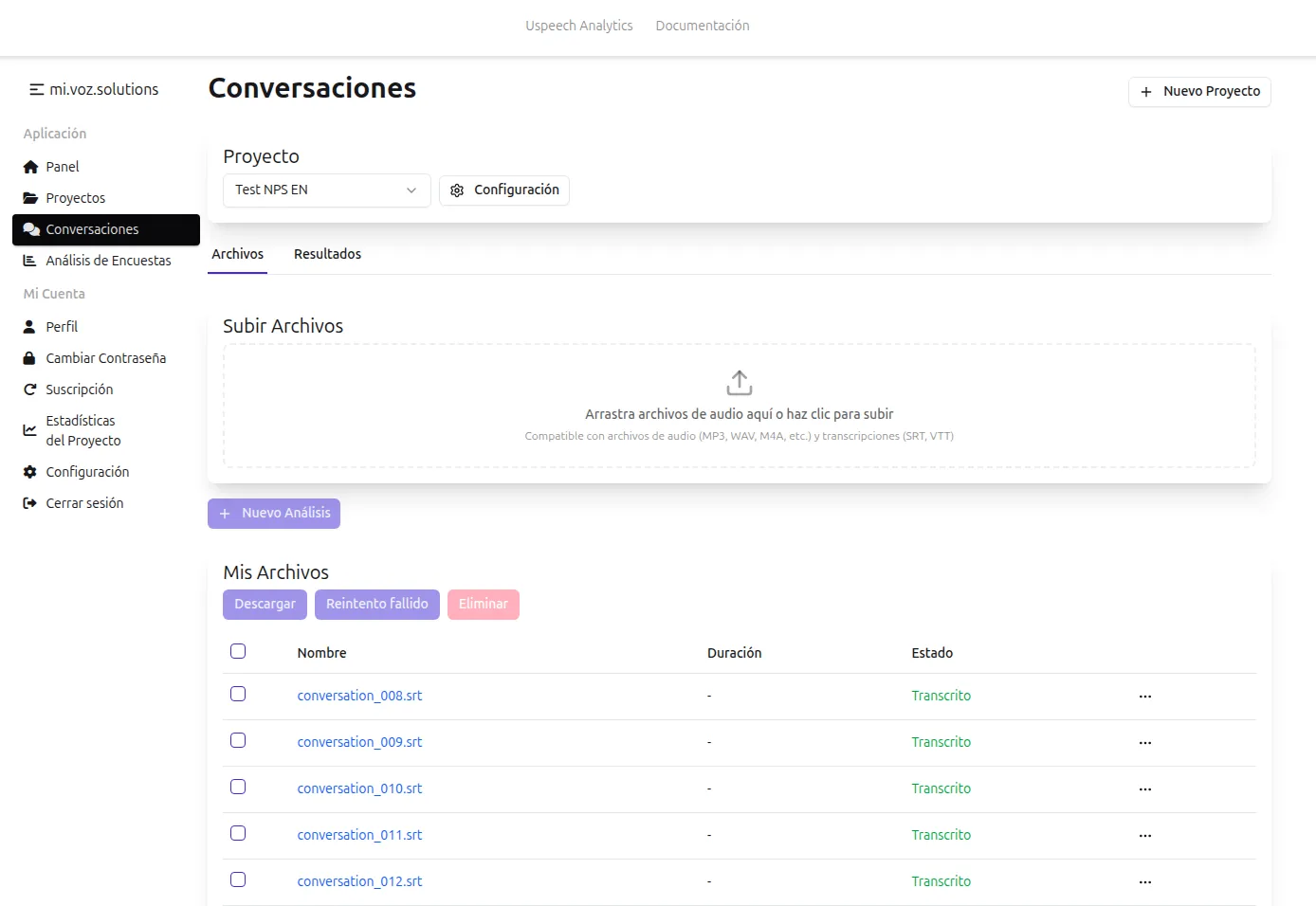
Sección titulada «📝 Cómo Transcribir un Archivo»- Abra su proyecto y vaya a la pestaña Archivos
- Arrastre y suelte archivos de audio, video o transcripción en la zona de carga (o haga clic para explorar)
- La transcripción comienza automáticamente después de la carga — no se necesita ningún botón adicional
- El estado del archivo cambiará a “Transcribiendo”. El procesamiento típicamente toma aproximadamente 1/8 de la duración del audio
- Una vez completado, el estado cambiará a “Transcrito” y puede hacer clic en el nombre del archivo para revisar
- Si un archivo falla, haga clic en el menú de tres puntos junto al archivo y seleccione Reintentar transcripción
💡 Consejo: recibirás un correo electrónico cuando el proceso de transcripción se complete. Para activar las notificaciones por correo electrónico, ve a Perfil, marque “Notificar finalización de trabajo” y haga clic en Guardar.
⚠️ Importante: cualquier archivo de audio transcribido se facturará por su duración, después de que se complete la transcripción, independientemente del número de tipos de análisis. Sin embargo, los archivos de transcripción subidos no se facturan hasta que se realice el análisis sobre ellos.
👁️ Cómo Revisar Su Transcripción
Sección titulada «👁️ Cómo Revisar Su Transcripción»- Haga clic en el nombre del archivo para abrir la vista de transcripción. Solo los archivos con estado “Transcrito” pueden ser revisados
- Revise la transcripción
💾 Cómo Descargar Su Transcripción
Sección titulada «💾 Cómo Descargar Su Transcripción»- Para descargar un solo archivo, haga clic en el menú de tres puntos junto al archivo y seleccione Descargar
- Para descargar múltiples archivos, selecciónelos usando las casillas de verificación y haga clic en el botón Descargar
- Formatos disponibles: Word Document (DOCX) y VTT